

Сбой Adobe Illustrator
При работе с Illustrator иногда происходит сбой редактора. Это в основном вызвано функцией автосохранения. Вы спросите почему? Когда функция восстановления данных включена, Illustrator может приостановить работу во время резервного копирования больших или сложных файлов. Если во время процесса сохранения что-то пошло не так, то Illustrator зависает, а затем программа вылетает.
И файл иллюстратора, в котором вы работали, очевидно, пропадёт. В большинстве случаев требуется довольно много времени для выполнения векторного дизайна, трехмерного рендеринга и перспективного рисования в программе Illustrator. Никому не захочется позволить потери данных случиться.
Измените параметры восстановления данных, чтобы устранить проблему сбоя Illustrator.
- Перейдите в Настройки — > Обработка файлов и буфер обмена — > Восстановление данных.
- Установите флажок на «Автоматически сохранять данные восстановления», чтобы включить восстановление данных;
- Установите интервал времени «xx минут» для автоматического сохранения файла;
- Выберите место, где Illustrator хранит файлы резервных копий;
- Установите флажок «Отключить восстановление данных для сложных документов», чтобы предотвратить прерывание рабочего процесса и сбой Illustrator.
Заключительный протокол экономии
Поздравляем! Вы создали произведение векторной графики. Перед загрузкой, есть еще один важный шаг – экономия!
Обратите внимание, что микросток требует, чтобы все векторные изображения были сохранены для Adobe Illustrator версии 10 или выше. Причина этого заключается в следующем
Давайте предположим, что один из пользователей, используя Illustrator 10, пытается открыть EPS Illustrator CS2 файл, который был загружен в фотобанк. При этом пользователь получит сообщение об ошибке, предупреждающее, что открытие данного файла возможно только в обновленной версии Illustrator. Несовместимость файлов, к сожалению, является проблемой для многих пользователей, поэтому политика микростока заключается в стандартизации всех векторных изображений, как Illustrator 10 или более ранних версий (так называемый файл Legacy).
Illustrator предоставляет нам широкие возможности для рисования, но чем сложнее использованные инструменты, тем больше риска для печати. Чтобы этого не произошло, нужно следовать несложным правилам при создании и сохранении векторных файлов для дальнейшего использования по созданию полиграфической продукции.
В этом уроке по Adobe Illustrator не будем вдаваться в анатомические подробности вроде цветовых профилей и печати в пять красок. Наша задача просто научиться решать, каким способом сохранить изображение в зависимости от техники рисования.
Итак, даже самое простое векторное изображение требует учитывать некоторые нюансы сразу на этапе создания файла. Если вы предпочтете не преобразовывать обводки в объекты, чтобы не увеличивать количество узлов и, соответственно, время обработки файла, не забывайте ставить в палитре трансформации галочку, которая позволит масштабировать обводки вместе с изображением. То же касается кистей.
Если в иллюстрации присутствуют черные контуры, они должны быть 100% black, без примесей других красок. Толщина контуров не должна быть менее 0,1 мм, а лучше задавать от 0,15 мм и выше. Большая область изображения, залитая черным цветом, напротив, должна быть «смесовой», то есть содержать другие цвета, помимо черного, иначе фон будет тусклым. Суммарная плотность композитного черного зависит от профиля конкретной типографии, а когда исполнитель неизвестен, принято держаться в пределах суммы 300%.
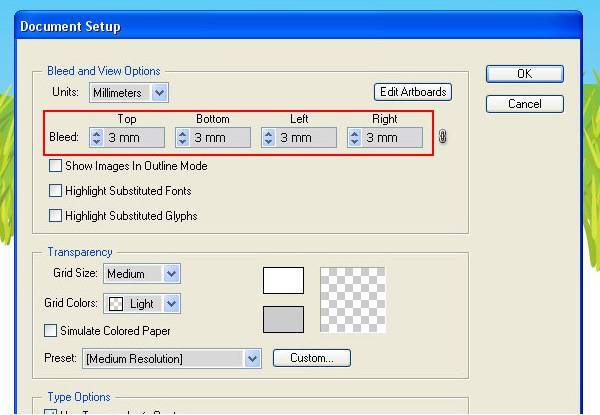
Если работа создается для тиражирования и содержит фон, подходящий к самым краям монтажного стола, то желательно чуть продлить фон за границы задуманного: как правило, 3 мм по периметру. Иначе иллюстрацию могут попросту обрезать, поля для графических изображений в модульных сетках присутствуют далеко не всегда. Никакой огород с линейками и направляющими при этом городить не нужно, Illustrator дает возможность легко сделать вылеты за линии реза и сохранить дообрезной формат, записав PDF с соответствующей настройкой.

Причины сбоев и пути решения
Этот лучший друг дизайнера однажды может серьезно подвести
Причиной сбоя, как бы это банально не звучало, может стать случайная ошибка в Windows (о том, что это случилось именно с вами, можно понять по внезапно возникшему синему экрану) или, тьфу-тьфу, неосторожно нажатая коленкой кнопка отключения питания. Если это произошло, то все, пиши пропало
При перезагрузке системы или повторном включении практически готовый файл станет недоступной крепостью. Как его восстановить?
Трясущимися пальцами набрать в поисковике «как восстановить поврежденный файл .ai»? Однако так просто проблема не решается. Я перепробовал несколько десятков решений и помог простой онлайн-сервис: https://illustrator.recoverytoolbox.com/online/ru/, но об этом в самом конце.
Дело в том, что при разработке этого программного продукта не было предусмотрено никаких инструментов, позволяющих «отремонтировать» поврежденные файлы. Кроме того, поражает тот факт, что причиной аппаратного системного сбоя может быть просто «кривая» система автосохранения Adobe Illustrator. Да, это похоже на неудачную шутку, но при активной функции «Data Recovery for complex documents» с минимальными интервалами между бэкапами очередная попытка сохранения резервной копии большого файла в самый неподходящий момент окончится провалом.
Умная система, конечно, беспристрастно сообщит о повреждении файла восстановления, но от этого только больнее будет осознавать, что увидеть проект больше не получится. Именно поэтому перед началом работы нужно зайти в «Preferences» – «File Handling & Clipboard», найти пункт «Turn off data recovery for complex documents», поставить в окошке напротив него галочку. Такая мера обезопасит от возможных ЧП при резервном копировании, избавит от сомнительного удовольствия пользоваться «подлагивающим» Illustrator при автосохранении увесистых файлов.
Эти советы хороши до появления проблемы. Что делать, если уже все случилось? Для этого есть Recovery Toolbox for Illustrator (https://illustrator.recoverytoolbox.com/ru/). Как пользоваться спасительной ссылкой, вы узнаете чуть позже.
Эффективная сторонняя помощь
Надоело «колдовать» над проблемным проектом? Можно воспользоваться услугами сторонних сервисов. Современный рынок наводнен конкурирующими ресурсами, которые обещают восстановить все и в полном объеме при проблемах с illustrator. Слишком доверять таким громким заявлениям нельзя. Стоит удовольствие не дешево, плюс ко всему, 100-процентный результат никто не сможет гарантировать.
Самым надежным в этой сфере является Recovery Toolbox online. Ресурс предлагает свои услуги по вполне приемлемым ценам (10$ за проект). Кроме того, заказчик платит только за результат. Смог ли сервис восстановить файл – дают увидеть содержимое, и только потом – оплата. На руки заказчик получает два файла: *.ai и *.pdf. Если в *.ai были серьезные ошибки, то в проекте почти ничего не найдешь. Если же над ним поработает «умная» утилита, она найдет и скомпилирует вполне достойный *.pdf. Благодаря Post Script файл без труда можно перенести в Illustrator.

Растеризовать Ai файл через Adobe Photoshop
300 dpi
Anti-aliased
Фотошоп отрастрирует векторный файл. Скорее всего вам придётся подождать некоторое время, пока он трудится.
Роман aka dacascas
специально для блога
Любому иллюстратору, работающему через микросток или фотобанк, понятно значение векторов, которые позволяют достигать лучших финансовых результатов за счет своей популярности у дизайнеров. Они дают возможность масштабирования до любого желаемого размера, а также содержат полностью редактируемые элементы, что позволяет использовать самые оригинальные и смелые идеи дизайнера. Однако для достижения оптимального результата необходимо понимать, как лучше сохранить готовую продукцию, чтобы сделать ее более привлекательной для покупателя. Для этого мы собрали некоторые полезные советы по правильной подготовке ваших векторных файлов для сохранения.
4.Как сохранить файл для просмотра векторной иллюстрации
Превью (Preview) к вектору — это обычный файл JPEG, созданный из EPS путем его растрирования, с точно таким же названием
.
То есть, если у нас есть векторный файл с названием Galactica , то растрированная копия должна называться Galactica.jpg.
Рассмотрим наш вариант с цифровым названием. Наше превью должно быть названо «49 jpg»
И ставим размер изображения не меньше 15 мегапикселей. Т.е. что бы результат умножения высоты на ширину – был не менее 15 млн.
К примеру – не менее 3000х5000.
Разные микростоки требуют различный размер изображений, но самый большой – нужен для Fotolia. Поэтому, что бы не сохранять в разных величинах для разных сайтов – сохраним наш файл JPG – в максимальном размере.
И сразу же помещаем два наших файла – вектор и Jpg – в одну сжатую папку, что требуется на некоторых микростоках, таких как Fotolia
и Depositphotos.
Выделяем оба файла с именем 49, наводим на них курсор мышки и щелчком правой клавиши мыши вызываем меню, в котом выбираем -отправить – появится еще подменю – выберем – сжатая zip папка.
Если у вас стоит задача сохранить JPEG высокого разрешения в Adobe Illustrator
, а он предательски выдаёт вам такое: Unable to export at this resolution. Please lower the resolution and try again
. То вы попали по адресу:) Потому что сейчас мы будем решать именно эту проблему. JPEG с высоким разрешением 300 dpi (300 ppi)
может понадобиться для печати. Также такие файлы отлично подходят для микростоков, если размеры у JPEG будут около 25 мегапикселей. Практически везде такие берут, даже придирчивая Fotolia. Если вы ещё не знаете, как подготавливать и сохранять векторные иллюстрации для микростоков, то вам сюда –
Понятно, что для стока прокатит и экранное разрешение 72 dpi
с большими размерами в пикселях по ширине и высоте. В этом случае можно просто сохранить JPEG через Save for Web (Alt+Shift+Ctrl+S)
. У данной опции доступны поля для ввода ширины и высоты картинки на выходе. Но для тех, кто всё-таки хочет, чтобы JPEG был высокого разрешения 300 dpi, этот способ не подходит. Остаётся File > Export
. Именно там можно выбирать разрешение. Но он часто подводит, если Adobe Illustrator посчитает, что не хватает оперативки на выполнение операции. Именно тогда вы можете увидеть такое предупреждение.
Это я пытаюсь в Ai CC отэкспортировать в JPEG высокого разрешения 300 dpi довольно простую картинку. Кстати, CS6 иллюстратор ругается точно также. Например, если артборд в иллюстраторе размером 1200×1200 px, то при экспорте в 300 dpi, получится JPEG высокого разрешения с размерами 5000×5000 px.
Могу предложить два способа обойти этот момент, и сохранить таки красивый качественный JPEG в 300 dpi.
Как устроен Illustrator
Это программа для создания векторной графики. В отличие от фотографий или других растровых изображений, которые состоят из мелких разноцветных точек (пикселей), векторные картинки состоят из кривых линий. Кривые задаются математическими формулами: любой рисунок в векторе может быть описан координатами. Из-за этого принципа сложно создавать детализированные изображения, зато файлы с картинками мало весят и быстро загружаются.
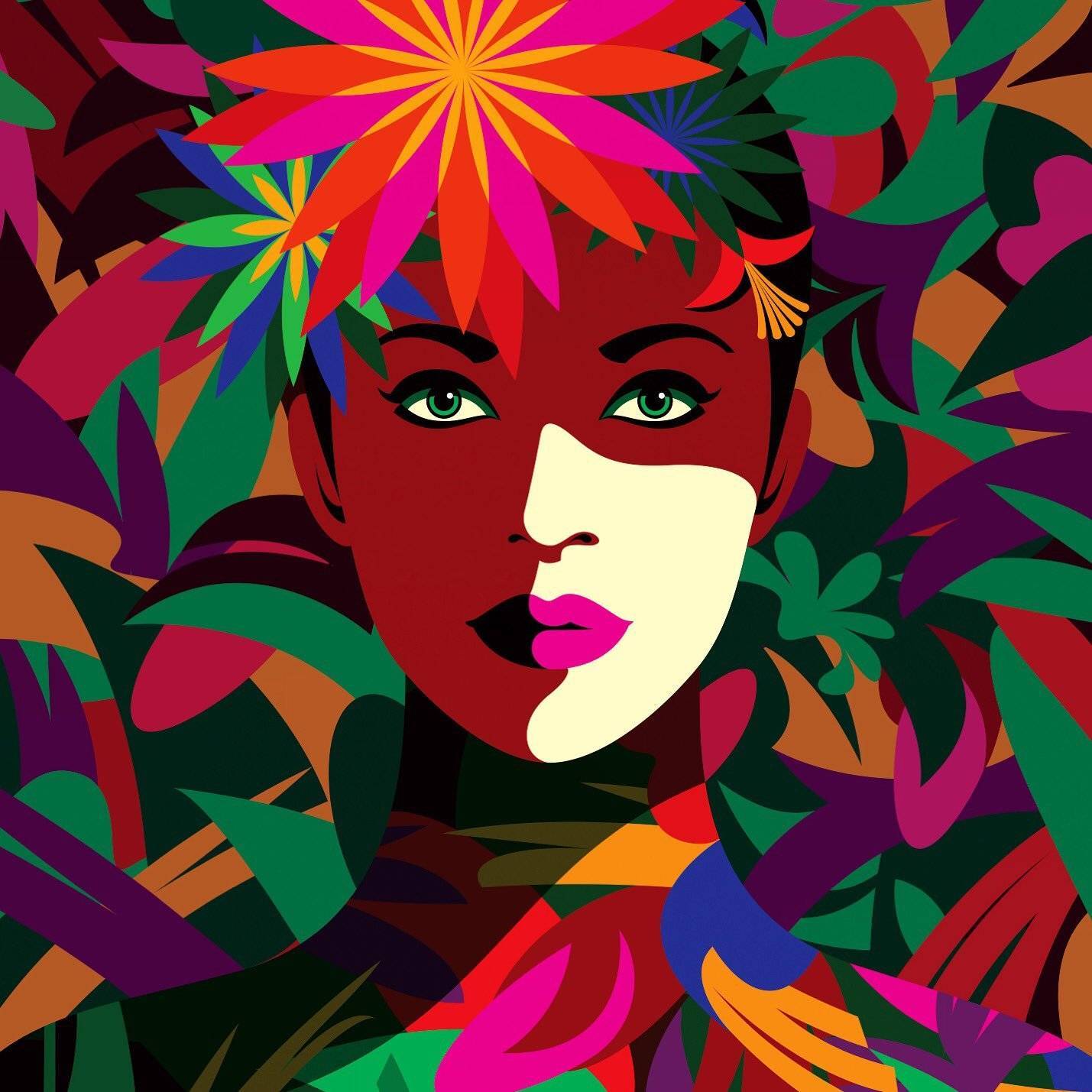
Так выглядит векторная графика. Источник
Картинки в Illustrator состоят из отдельных цветных фигур. Можно редактировать контур этих фигур, добавлять разные заливки или обводки. Чтобы получилось полноценное изображение с несколькими цветами, приходится собирать несколько фигур вместе. В Illustrator они накладываются одна на другую, как в аппликации, и можно менять их порядок по ходу работы.
Где, если не в Illustrator?
Программа Adobe — это не единственный векторный редактор, и главный её конкурент — CorelDraw. Возможности двух программ практически одинаковые, так что выбор между ними — во многом дело вкуса и привычки к конкретному интерфейсу.
Главный минус Illustrator — ограниченный размер рабочей области: дизайн билборда на шесть метров в нём сделать не удастся. Поэтому для особенно крупных макетов всегда используют Corel.
Но в остальных случаях дизайнеры нередко выбирают Illustrator, потому что он интегрирован в экосистему Adobe. Можно легко переносить иллюстрации в программу InDesign для вёрстки книги или логотипы — в Photoshop для создания презентации заказчику. Изменения всех файлов будут синхронизироваться, это значительно ускоряет работу. И, поскольку большинство дизайнеров и художников работает сразу в нескольких программах, это большое преимущество Illustrator.
Как подготовить к печати сложные изображения, которые содержат прозрачные объекты и растровые эффекты
Если технически несложное изображение можно записать в форматах EPS или PDF и спокойно отдать в печать, то использование прозрачностей в сочетании с градиентами, художественных кистей, паттернов, масок прозрачностей, растровых эффектов требует более тщательной подготовки. Когда типография заранее известна, все нюансы можно узнать у технолога. В идеале у вас просто примут готовую иллюстрацию, записанную в EPS от версии 9 и выше либо PDF 1.4. Сохранение файлов в названных форматах позволяет открывать их через Illustrator в «первозданном» виде и спокойно редактировать. А современное оборудование и програмное обеспечение лояльно относятся к прозрачностям.
Но когда дальнейшую судьбу файла проследить невозможно, многие предпочитают перестраховаться. Старый, добрый, варварский способ записать такую иллюстрацию – сохранить ее в EPS версии 8. При этом даже радиальные градиенты будут сохранены как маски, в которые помещен растр. Если сие явление вас не смущает, смело пользуйтесь. С этим уже сложно будет что-либо сотворить не только на RIP, но и вообще где бы то ни было. Однако обязательно оставляйте у себя исходное векторное изображение.
Другой, более щадящий для вектора способ – сведение прозрачностей. При сведении накладывающиеся области будут вычленены как самостоятельные объекты. Схематично: вместо двух пересекающихся объектов с прозрачностями вы получите три непрозрачных, объект, получившийся из области пересечения, открасится в соответствующий цвет. При подготовке файла желательно включать функцию Overprint Preview (меню Veiw).

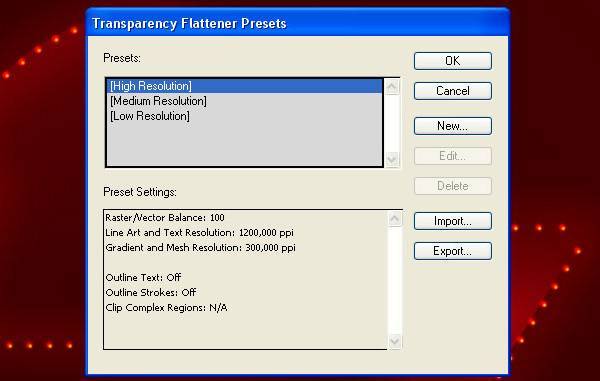
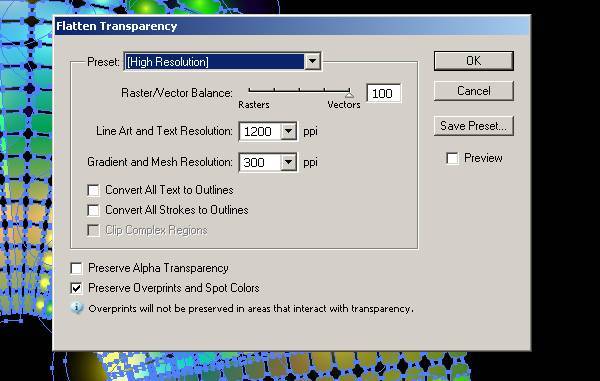
Сведение затрагивает как сами объекты с прозрачностями, так и те, на которые они накладываются. То, что находится слоем выше, сведению не подлежит. При использовании художественных кистей, текстур, текста, паттернов ниже прозрачных областей сначала нужно выполнить команду Expand во избежание возможных искажений. Учтите, эта операция увеличивает количество узлов, что влияет на вес файла не в лучшую сторону. Далее выполняем команду Flatten Transparency. Внимательно смотрите настройки, Raster\Vector Balance должен находиться в крайнем правом положении.
Но когда в файле градиенты находятся один поверх другого с режимами наложения, пусть вас не обольщает выкрученный в сторону 100% вектора движок Raster\Vector Balance: сложные области, не поддающиеся описанию PostScript, будут растрированы. Что еще растрируется? Использование размытия по Гауссу и радиального размытия, применение Drop Shadow и т.п. повлечет за собой растрирование части объектов.
Рекомендованные параметры просчета:
Не запрещайте себе использование прозрачностей, нужно просто хорошо знать все инструменты Adobe Illustrator и не бояться экспериментировать: иногда для создания тех же теней достаточно применить Blend Tool.
Сохранение JPEG в высоком разрешении в Adobe Illustrator
Для иллюстрации, инфографики или чего-либо, что должно быть напечатано как визитная карточка
, лучший вариант — вывести его в формате JPEG с высоким разрешением.
В идеале вы должны оформить свое произведение искусства примерно в том размере, в котором вы хотите его вывести. Хотя размеры изображений Illustrator можно изменять без потери качества, вы обнаружите, что размер между объектами — и особенно кернинг в тексте — должен быть более плотным при больших размерах, чем меньшие.
Если вы ранее не работали таким образом, создайте новый документ, вставьте его в рисунок и настройте его по вкусу. Теперь вы готовы сохранить JPEG в высоком разрешении.
- Идти к Файл> Экспорт> Экспортировать как. Введите имя файла и установите Формат в JPEG.
- Установите, как вы хотите сохранить ваши монтажные области, затем нажмите экспорт продолжать.
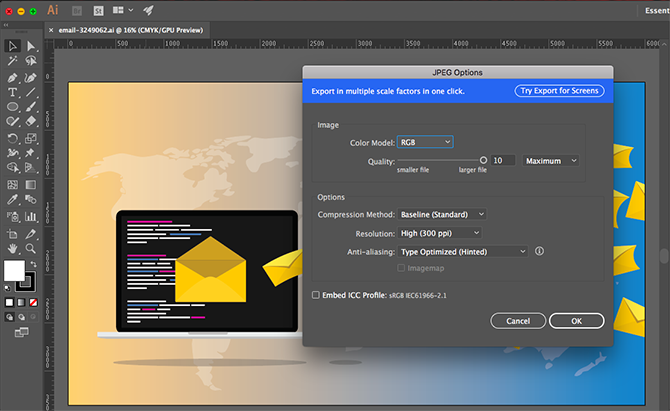
- в Параметры JPEG изменение экрана Цветовая модель если вам нужно, и выберите качество.
- Под Опции, установить выходное разрешение. Экран (72 точек на дюйм) создаст файл того же размера, что и исходный документ, и должен подойти для использования в Интернете. выберите Высокий (300 точек на дюйм) для изображения с высоким разрешением. Это будет достаточно для печати.
- Нажмите Хорошо сохранить файл.
Обзор «Adobe Illustrator Error 0Seg»
Это наиболее распространенное условие «Adobe Illustrator Error 0Seg», известное как ошибка времени выполнения (ошибка). Чтобы убедиться, что функциональность и операции работают в пригодном для использования состоянии, разработчики программного обеспечения, такие как Adobe Systems Inc., выполняют отладку перед выпусками программного обеспечения. К сожалению, некоторые критические проблемы, такие как ошибка 0SEG, часто могут быть упущены из виду.
Ошибка 0SEG также отображается как «Adobe Illustrator Error 0Seg». Это распространенная ошибка, которая может возникнуть после установки программного обеспечения. Сообщение об этой ошибке 0SEG позволит разработчикам обновить свое приложение и исправить любые ошибки, которые могут вызвать его. Затем Adobe Systems Inc. исправляет эти дефектные записи кода и сделает обновление доступным для загрузки. Чтобы исправить любые документированные ошибки (например, ошибку 0SEG) в системе, разработчик может использовать комплект обновления Adobe Illustrator.
Windows
Суть проблемы
В архиве есть два файла, RUS-EXAMPLE.DOC и RUS-EXAMPLE.RTF, оба имеют 243 сноски, но при импорте первого в верстке обнаруживается 192 сноски, при импорте второго — 41.
Попытка обсудить эту проблему на форуме бета-тестеров InDesign CS5 ни к чему не привела — два известных гуру заявили, что у них на маке и РС все ОК.
Но после выхода версии CS5 обсуждение этой проблемы на forum.rudtp.ru подтвердило, что со сносками всё же не всё ладно.
Сузив поиск до первых 14 сносок, выяснилось, что если в тексте есть буллиты, поставленные как знаки из гарнитуры Symbol, то они гробят сноски в файле RTF. А в тестируемом DOC-файле пропадают сноски, идущие после закрывающей кавычки.
Про пропадание сносок после закрывающей кавычки, встречающееся в DOC-файлах, пока ничего сказать не могу. Будет информация из интернета или посетителей сайта, поделюсь.
Но появилось понимание того, что происходит при работе с файлом в формате RTF, поэтому решено было искать решение проблемы при работе с этим форматом.
Что, если заменить эти буллиты на обычные дефисы?
Не тут-то было!!
Символы берутся в буфер, вставляются в поле «Найти» окна «Найти и заменить», но замена не выполняется!
Понять в чем дело, помог поиск в интернете. Ответ был найден на сайте http://word.mvps.org/
Проблемы возникают при дальнейшей обработке файлов, в которых среди юникодных символов современных гарнитур были размещены отдельные знаки (буллиты, стрелочки, греческие буквы) из неюникодной гарнитуры Symbol.
Word работает с символами таким образом, что, если, например, используется гарнитура Times New Roman, то после вставки буквы из гарнитуры Symbol программа будет показывать, что эта буква принадлежит гарнитуре Times New Roman. А подстановка в текст нужного знака из Symbol выполняется программным анализом глифов неюникодных символов. Но при импорте текста в программах InDesign CS4 и InDesign CS5 эта связка юникодных и неюникодных знаков рушится (хотя InDesign CS3 о ней знает и всё выполняет корректно).
Для желающих в архиве есть страничка с подробным объяснением (FindReplaceSymbols.zip), и набор полезных макросов (Macros9.zip). Возвращаясь к задаче замены буллитов на дефисы, её теперь можно решить макросом Find Symbol из этого набора:
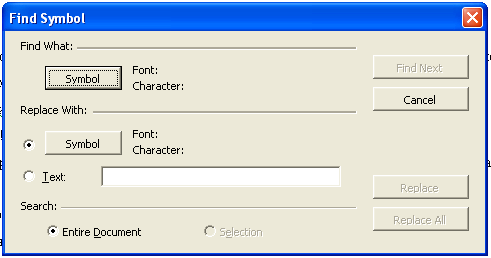
Все работает, как из пушки!
Щелчок на кнопке Symbol, и в окне выбираем символ с десятичным кодом 183, это тот самый буллит.
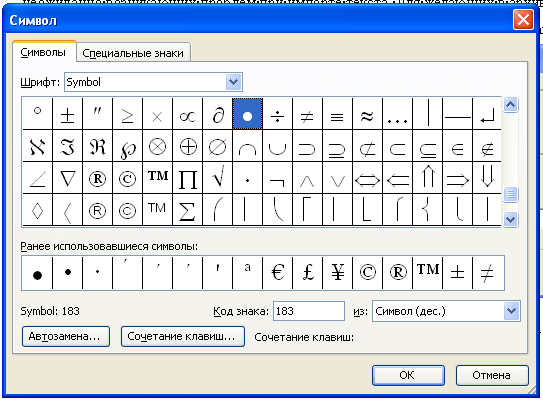
Теперь надо выбрать — на что заменить этот символ.

Можно заменить выбранный символ на другой, или на текст. В этом примере введено в квадратных кавычках слово .
Этот текст сохранен как +US-EXAMPLE.RTF. После импорта число сносок в верстке стало 243.
Эта проблема будет и с другими символами из гарнитуры Symbol — стрелочками, греческими буквами, пиками, бубнами (танцы с бубнами). Опыт повторяем, несложно сделать свой перечень, поставить в начале каждой строки буллит из гарнитуры Symbol (Вставка > Символ… > Шрифт Symbol), сохранить файл как RTF, и убедиться, что потеря текста при импорте обусловлена именно появлением в тексте знаков гарнитуры Symbol.
Так что, если у вас рабочий инструмент InDesign CS4 или InDesign CS5, то прежде чем верстать текст, надо убедиться, что число сносок в исходном тексте и импортированном совпало. Лучше сделать это в начале работы, Поэтому надо перед импортом заменить знаки гарнитуры Symbol при помощи описанного ранее макроса.
Инструмент нуждается в совершенствовании
И найденный макрос — не панацея, т.к. может быть неучтенный символ, который приведет к частичной потере текста. Поэтому представляется, что если верстальщик в начале работы будет знать, какие в принесенной верстке знаки из гарнитуры Symbol, то он примет меры, чтобы не потерять их при импорте. Поэтому хотелось бы, чтобы кто-нибудь из знатоков Visual Basic доработал бы этот макрос. Исходный текст доступен. Задача простая — искать знаки гарнитуры Symbol в диапазоне кодов 33 – 255, и окрашивать найденные знаки красным цветом.
А уж потом пользователи решат, как сохранить каждый из окрашенных знаков.
Может, кто возьмется усовершенствовать этот инструмент поиска-замены?
Причины ошибок в файле Adobe Illustrator Error 0Seg
Большинство проблем Adobe Illustrator Error 0Seg связаны с отсутствующим или поврежденным Adobe Illustrator Error 0Seg, вирусной инфекцией или недействительными записями реестра Windows, связанными с Adobe Illustrator.
В частности, проблемы Adobe Illustrator Error 0Seg возникают через:
- Поврежденные ключи реестра Windows, связанные с Adobe Illustrator Error 0Seg / Adobe Illustrator.
- Вредоносные программы заразили Adobe Illustrator Error 0Seg, создавая повреждение.
- Другая программа злонамеренно или по ошибке удалила файлы, связанные с Adobe Illustrator Error 0Seg.
- Другое программное приложение, конфликтующее с Adobe Illustrator Error 0Seg.
- Adobe Illustrator (Adobe Illustrator Error 0Seg) поврежден во время загрузки или установки.
Продукт Solvusoft
Совместима с Windows 2000, XP, Vista, 7, 8 и 10
Типичные ошибки Adobe Illustrator Error 0Seg
Типичные ошибки Adobe Illustrator Error 0Seg, возникающие в Adobe Illustrator для Windows:
- “Ошибка приложения Adobe Illustrator Error 0Seg.”
- «Недопустимый файл Adobe Illustrator Error 0Seg. «
- «Извините за неудобства – Adobe Illustrator Error 0Seg имеет проблему. «
- “Файл Adobe Illustrator Error 0Seg не найден.”
- “Отсутствует файл Adobe Illustrator Error 0Seg.”
- «Ошибка запуска в приложении: Adobe Illustrator Error 0Seg. «
- «Не удается запустить Adobe Illustrator Error 0Seg. «
- «Ошибка Adobe Illustrator Error 0Seg. «
- «Ошибка в пути к программному обеспечению: Adobe Illustrator Error 0Seg. «
Эти сообщения об ошибках Adobe Systems Inc. могут появляться во время установки программы, в то время как программа, связанная с Adobe Illustrator Error 0Seg (например, Adobe Illustrator) работает, во время запуска или завершения работы Windows, или даже во время установки операционной системы Windows. Запись ошибок Adobe Illustrator Error 0Seg внутри Adobe Illustrator имеет решающее значение для обнаружения неисправностей электронной Windows и ретрансляции обратно в Adobe Systems Inc. для параметров ремонта.
Сохранение файлов Adobe Illustrator в формате SVG
Лучший, более современный способ экспорта графики, например значков и логотипов для Интернета, — использование формата SVG. Сокращенно от Scalable Vector Graphics, SVG на самом деле является языком разметки на основе XML.
Хотя вы можете выводить файлы, на которые вы можете ссылаться на вашей веб-странице, вы также можете сохранить изображение в виде фрагмента кода, который вы можете вставить непосредственно в ваш HTML-файл. Затем вы можете редактировать это с помощью CSS. Это очень эффективный способ добавления эффектов и анимации к вашим изображениям.
Есть и другие преимущества: изображения имеют малый вес, и поскольку они представляют собой векторы, их можно легко изменить. Нет необходимости выводить изображения нескольких размеров для разных разрешений экрана.
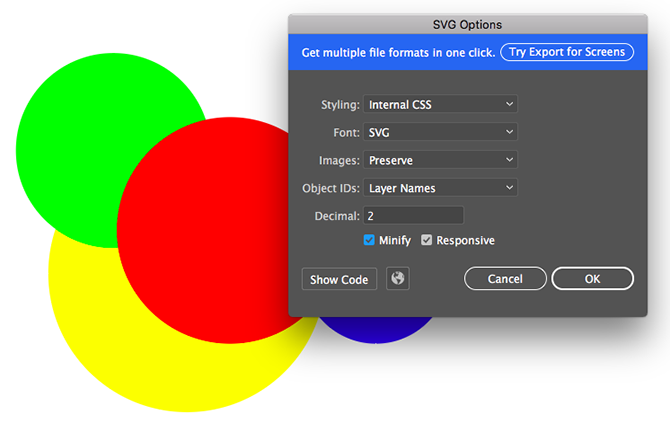
Есть несколько способов создать SVG. С помощью Сохранить как создает больший файл для работы. Для создания окончательного изображения, которое вы можете использовать в своих проектах, используйте экспорт вариант.
- Идти к Файл> Экспорт> Экспортировать как.
- Установить Формат в SVG и нажмите экспорт.
- Задавать стайлинг в Внутренний CSS. Это помещает всю информацию о стиле в блок, который можно легко изменить с помощью CSS.
- За Шрифт выбирать SVG сохранить текст по выбору. Только выбрать контуры если вы используете непонятный, нестандартный шрифт. Покидать Изображений на заповедник.
- Удостовериться преуменьшать а также отзывчивый оба проверены на максимальную производительность и совместимость.
- Теперь нажмите Показать код открыть код в текстовом редакторе. Вы можете скопировать и вставить это в свой HTML-файл. Или нажмите Хорошо вывести изображение в виде файла SVG.
Как восстановить поврежденные файлы с проектами Illustrator?
Порой в результате сбоев в работе программ, либо по причине некорректных действий со стороны пользователя, файлы могут сохраняться с ошибками. Эти, т.н. «битые» файлы, потом не хотят открываться. Что с ними делать, можно ли их как-то восстановить?
Для примера я возьму файл, который при открытии в Фотошопе или в Adobe Illustrator выдает такую ошибку:

Переходим на страничку https://illustrator.recoverytoolbox.com/online/ru/ и совершаем следующую очередность действий:
- Нажать кнопку Выбрать файл и указать его расположение на диске.
- Ввести свой email.
- Ввести символы капчи.
- Нажать кнопку Далее .

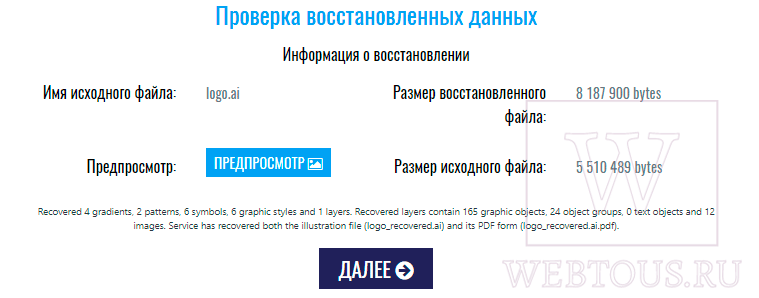
Для скачивания результата нужно нажать кнопку Далее , но оно не бесплатно. Сумма оплаты составляет 10$, оплатить можно только банковской картой.

Перед скачиванием можно воспользоваться функцией предпросмотра.
Часто результатом восстановления являются два файла: собственно, AI (формат Illustrator) и PDF (формат Adobe Acrobat/Reader). Это происходит из-за того, что Illustrator по умолчанию хранит в себе копию изображения в формате Post Script, удобную для использования другими программами. Если AI файл плохо восстановился (а подобное бывает часто), то в этом случае можно открыть PDF, конвертировать его в AI и использовать в работе. Никаких проблем с этим быть не должно.
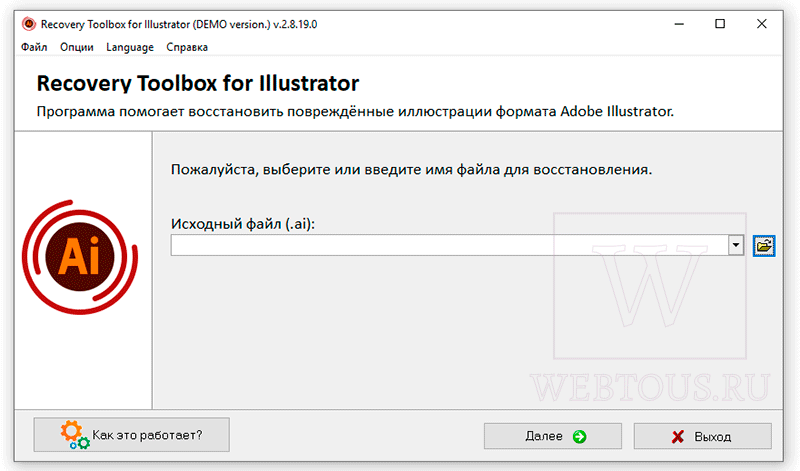
Работает она схожим образом, но в ней нет функции предпросмотра результата. Стоимость лицензии отличается исходя из того, в каких целях вы собираетесь использовать программу:

Так что же выбрать: онлайн сервис или программу? С точки зрения удобства пользования выигрышнее смотрится сервис, за счет наличия опции предпросмотра и отсутствия необходимости установки ПО на свой компьютер. Кроме того онлайн сервис восстановления проектов Adobe Illustrator может работать на всех операционных системах (MAC, iOS, Android, Windows) и на всех устройствах (ПК, планшеты, телефоны) где есть обычный браузер.
Однако с точки зрения финансовой выгоды, мне кажется, программа будет предпочтительней, ибо в этом случае вы можете восстановить неограниченное число поврежденных файлов.
Восстановление файла Illustrator с помощью автоматического восстановления или программы EaseUS
К счастью, есть и другие способы восстановить потерянный файл Illustrator после сбоя приложения. Вы можете попытаться восстановить потерянный файл из резервных копий или использовать лучшее программное обеспечение для восстановления файлов Adobe. Уверен, как минимум один из них поможет вам обеспечить сохранность ваших файлов Illustrator.
Способ 1. Восстановление файла Illustrator из резервных копий
По умолчанию файлы резервных копий обычно хранятся в C:Users\AppDataRoamingAdobeAdobe Illustrator Settingsen_USAIPrefs;
Шаг 1. Откройте файл настроек в текстовом редакторе, таком как блокнот;
Шаг 2. Найдите следующий раздел текста в файле настроек, который теперь открыт в текстовом редакторе: / aiFileFormat1enableATEReadRecovery 0 / enableContentRecovery 0/enableATEWriteRecovery 0/clipboardPSLevel 3>
Шаг 3. Измените значение «enableContentRecovery «с «0» на «1». Если запись конфигурации «enableContentRecovery» не найдена в разделе «/aiFileFormat», добавьте «/enableContentRecovery 1».
Шаг 4. Сохраните файл без изменения имени или добавления расширения к имени файла.
Способ 2. Восстановите файл Illustrator с помощью мастера восстановления данных EaseUS
В применение первого метода могут возникнуть трудности. Он и правда сложноват для обычного пользователя. Позвольте же программе восстановления данных с лёгкостью найти ваши файлы, а затем восстановить их. Если же найти резервные копии в ручную не получается, то EaseUS Мастер Восстановления быстро обнаружит нужные файлы за вас. Помните, что вы можете восстановить только предыдущую версию потерянного файла Illustrator, так как восстановление данных Illustrator не поддерживает полное восстановление. В случае сбоя между интервалами восстановления может произойти потеря данных.
Шаг 2. Запустите программу и начните сканирование
Запустите EaseUS Мастер Восстановления Данных на вашем компьютере, укажите место, где вы потеряли файлы и нажмите кнопку «Сканировать», чтобы обнаружить потерянные файлы.
Шаг 3. Предварительный просмотр и восстановление файлов
После сканирования вы можете найти и дважды щелкнуть, чтобы просмотреть потерянные файлы здесь:
- Удаленные файлы: все удаленные файлы перечислены здесь.
- Диск (с именем устройства): все потерянные файлы отобразятся здесь.
- Потерянный раздел: определите, отформатирован ли ваш жесткий диск или удален раздел.
- Дополнительные файлы: все файлы, которые потеряли имена или пути на диске можно найти здесь.
Шаг 4. Выберите и восстановите файлы
Наконец, выберите найденные файлы, нажмите кнопку «Восстановить», чтобы сохранить их в безопасном месте на вашем компьютере или внешнем устройстве хранения.
Последние статьи — Также в программе EaseUS
На самом деле окончательно удаленные файлы не стоит считать навсегда потерянными…
Скачайте программу EaseUS File Recovery для восстановления удаленных файлов посл…
Внешний жесткий диск не показывает файлы, хотя они там есть? Не удаётся обнаружи…
Скачайте бесплатное программное обеспечение для восстановления данных карт памят…
Как использовать файлы Adobe Illustrator в других приложениях
Есть и другие варианты, которые позволяют использовать файл Illustrator в других программах. Photoshop может открывать AI-файлы напрямую, но только как плоское, не редактируемое изображение. Использовать Экспортировать как вариант вместо того, чтобы сохранить файл в формате PSD. Это сохраняет все отдельные слои, когда вы открываете его в Photoshop.
Вы можете использовать AI-файлы в других приложениях и продуктах Adobe, таких как InDesign, где они не будут редактируемыми, но сохранят такие вещи, как прозрачный фон.
Для большинства приложений, не относящихся к Adobe, вам, скорее всего, потребуется сохранить файл в формате SVG (используя Сохранить как команда на этот раз). Ознакомьтесь с нашим руководством по открытию AI-файлов без Adobe Illustrator
Больше подробностей.
2.Как присвоить имя файлу
Предъявляют разные требования к формату векторного файла/ Рассмотрим — общие для всех.
Задайте имя файла обязательно латинскими буквами, например, Galaktica, ниже выберите тип файла EPS (Illustrator EPS), нажмите Сохранить.
Названия файлов может быть любое, можно использовать и цифры, но не русские буквы.
Для удобства, и что бы ваши файлы в вашем архиве работ лежали на своем месте — и по мере написания работ, я всегда называю файлы ЦИФРАМИ. Это облегчит вам жизнь. У меня есть папки с темами работ, и я называю файлы по возрастанию с 1 — до…. бесконечности. В этом случае вы избежите путаницы на вашем компьютере и не будет трудностей с загрузкой (т.к. требуется одно имя для вектора и превью к нему)
Итог
Как обезопасить себя от возможных проблем с Adobe Illustrator? Не стоит быть слишком беспечным: не всегда чудо-технологии помогают в экстренной ситуации. Именно поэтому всякий раз после окончания очередного этапа работы нужно нажимать на «волшебные» File – Save a Copy. А чтобы у проекта не осталось никаких шансов на ошибку, выработайте в себе хорошую привычку ежедневно отправлять в облако работоспособную копию. Доведите действие до автоматизма, и вуаля!
В самый интересный момент, когда, вдруг, проект решит не открыться, вы с легкостью сможете воспользоваться полноценной копией. Что самое приятное, не придется при этом тратить ни деньги, ни время.