
В чём отличие дорогого Mesh от дешёвого?
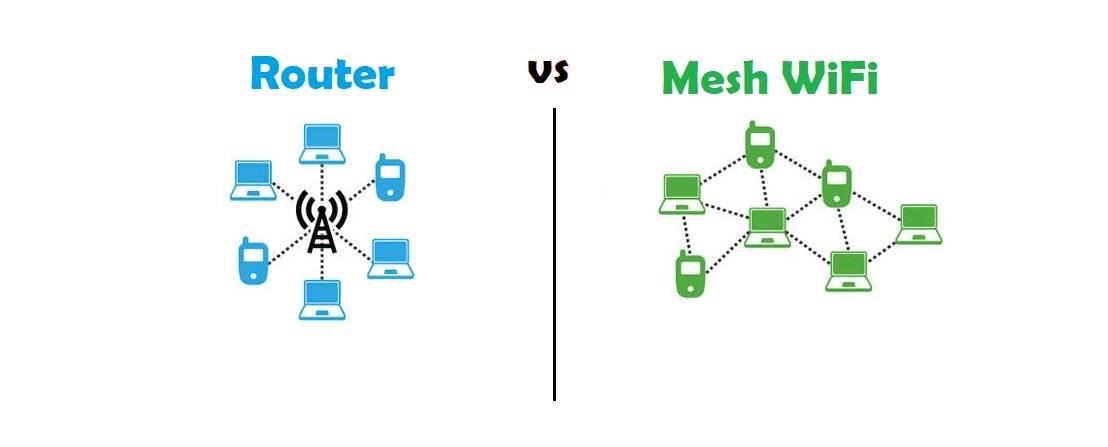
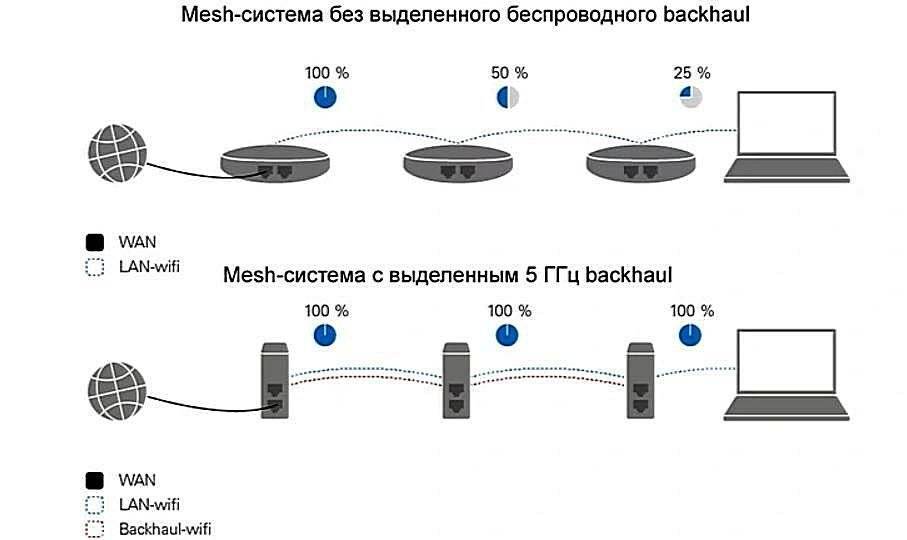
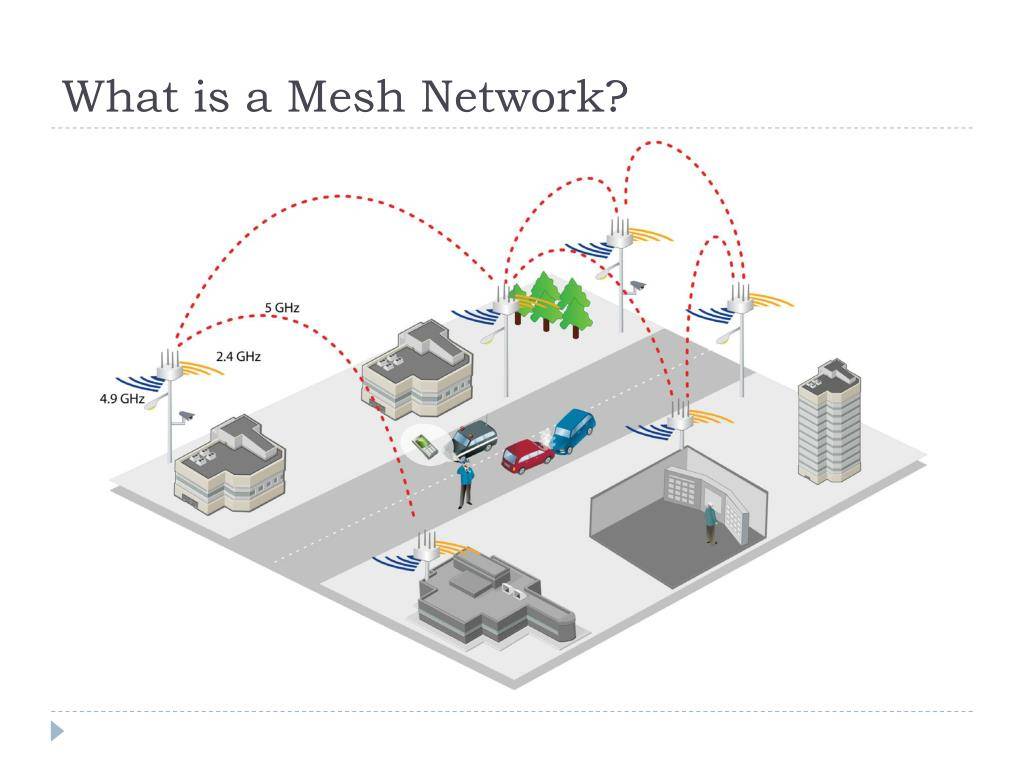
Формально mesh-сетью принято называть конструкцию, в которой узлы между собой обмениваются данными по радиоканалу, именуемому backhaul. Ключевое отличие дорогих mesh-комплектов в том, что для бэкхоула они используют отдельный радиомодуль со своими антеннами (обычно в 5 ГГц), чтобы клиенты и интерконнект использовали разные радиоканалы и не мешали друг другу. Такие системы обычно называют трехдиапазонными: 2,4 ГГц пользовательский + 5 ГГц пользовательский + 5 ГГц бэкхоул (который служит только для связи узлов между собой).
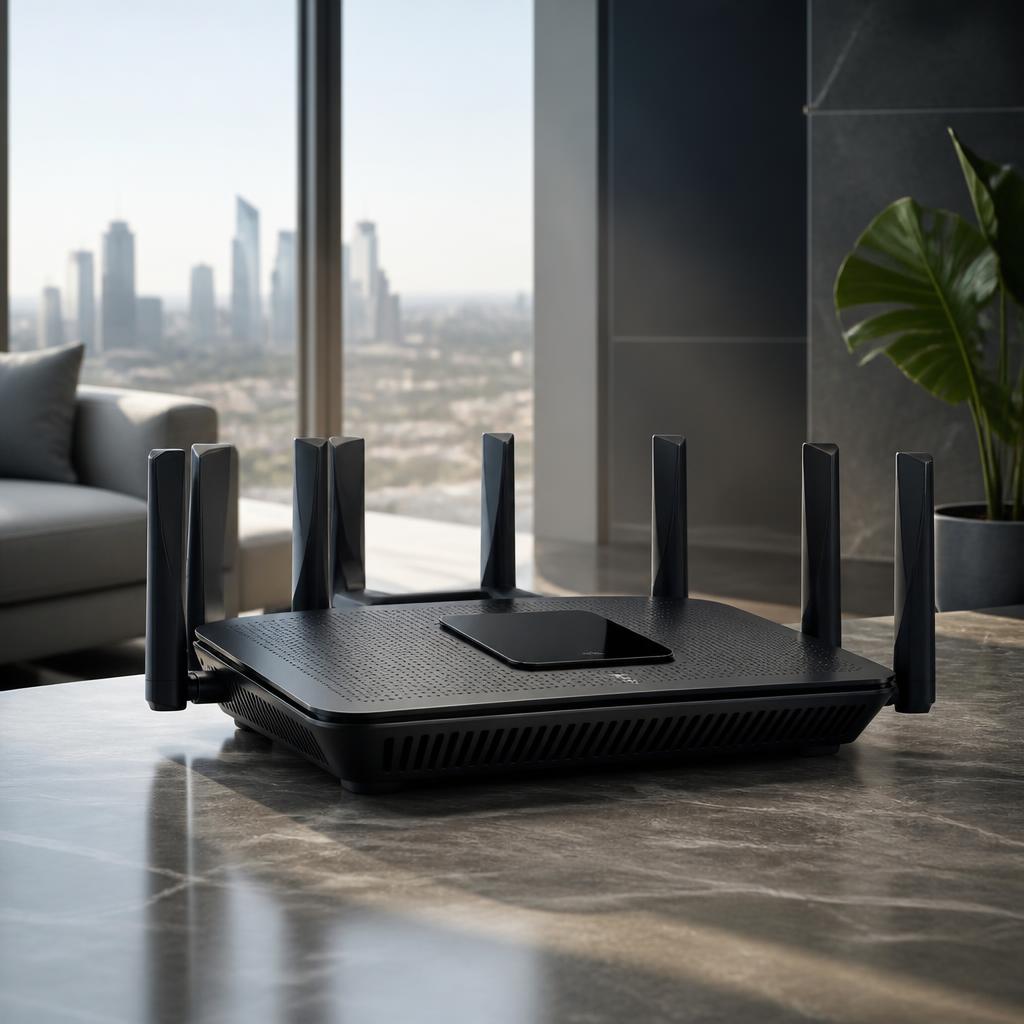
На фотографии выше как раз такой случай: точка доступа Zyxel Multy X имеет 5 антенн для Backhaul-канала на частоте 5 ГГц, и всего по 2 антенны для клиентских подключений в диапазонах 2.4 ГГц и 5 ГГц. Есть там и Bluetooth, что в общем-то, объясняет цену одного хот-спота, начисто лишённого технических изысков, в 11500 рублей.
Недорогие mesh-решения, как правило, являются двухдиапазонными. По сути это обычный 2,4+5 ГГц роутер со схемой 2х2 или 3х3, у которого один из радиоинтерфейсов параллельно с обслуживанием пользователей передает необходимые данные между узлами сети, то есть поддерживает связь с соседними точками. Скорость доступа в интернет в такой двухдиапазонной сети падает пропорционально удалению от главной точки, однако если нужна локальная передача данных между соседними узлами — такая система может справляться ничуть не хуже трехдиапазонной.Яркими примерами удачных двухдиапазонных сетей можно считать Google Wi-Fi, а также испытуемое в этой статье решение от Keenetic.
Конечно, можно пойти дальше и поговорить о том, что mesh-контроллер должен регулировать мощность точек доступа, чтобы снижать интерференции, отвечать за аутентификацию пользователя, перебрасывать соединение между точками доступа в зависимости от загруженности радиоканала, но в этом случае мы плавно перейдём к Enterprise-оборудованию с 6-значными ценами и потеряем пролетарский настрой «сделать всё дёшево двумя кликами мышки».
Что умеет самая продвинутая Mesh-система от TP-link
Мы впервые знакомились с подобной системой, интересно было все: от комплекта поставки, до настройки и дальнейшей эксплуатации.
Большой размер полученной коробки с логотипом TP-link обусловлен наличием сразу трех гаджетов внутри. Три одинаковые “шайбы”, каждая из которых является равноценным элементом mesh-сети.
Дизайн минималистичный, но со своей изюминкой
Круглый модуль имеет заметную волну на верхней поверхности, которая невольно притягивает внимание к гаджету. Как итог – модули не обязательно прятать с глаз долой, можно оставить их на видном месте
На верхней грани всего один индикатор, который показывает состояние сети. Устройство, в отличие от многих роутеров, не мигает, как новогодняя гирлянда.
На задней стороне помимо гнезда для подключения источника питания есть USB-порт для периферийных гаджетов, которые захотим расшарить по сети и пара сетевых RJ45-разъемов.
Для каждого устройства предусмотрен отельный блок питания. Есть кабель патч-корд, который нужен лишь в случае подключения к уже существующей сети.
Комплектация и внешний вид TP-Link Deco M5
Давно я не распаковывал устройства, которые так интересно, необычно и продумано упакованы. Поставляется Deco M5 (3-pack) в небольшой упаковке.
Открываем ее и наблюдаем вот такую красоту.
Под модулями Deco M5 находятся красиво упакованные адаптеры питания, сетевой кабель и инструкция.
Вот так выглядит комплектация TP-Link Deco M5 из трех модулей.
Адаптеры питания, кабеля, сами модули – все сделано очень качественно. Очень хорошее качество пластика и сборки. Классный дизайн. Приятно распаковывать и подключать.
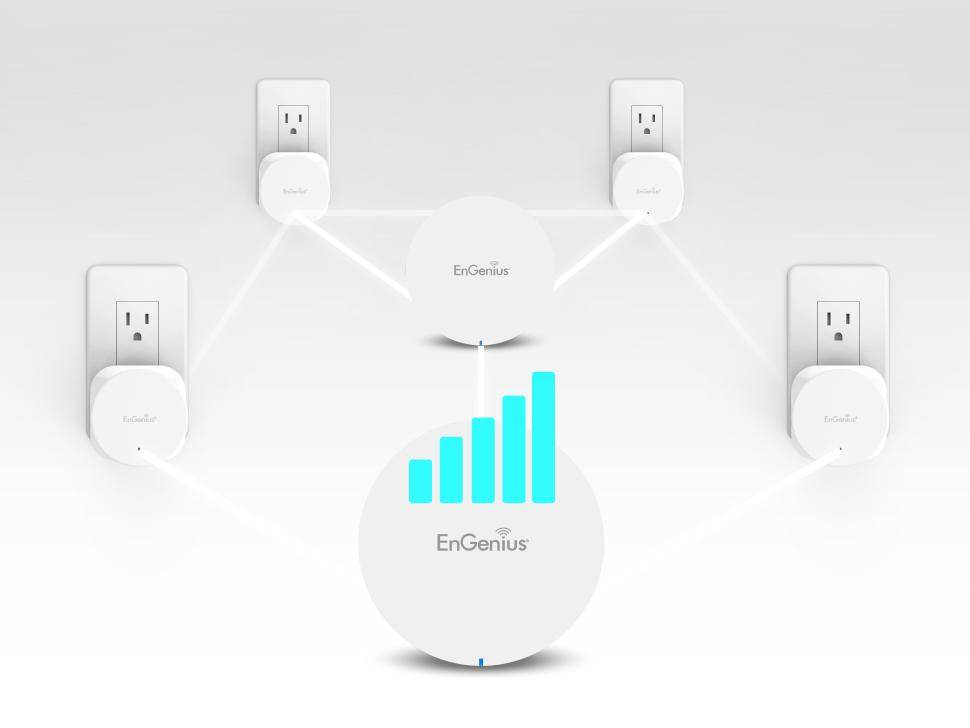

Сами модули выполнены полностью из белого пластика. Верх и низ матовые, а бока глянцевые. Сверху расположен один индикатор, который может гореть/мигать желтым, зеленым, синим и красным цветом в зависимости от состояния устройства.
На боковой грани расположены два LAN порта (любой из них может работать как WAN) и разъем для подключения питания.
Снизу есть отверстия для охлаждения, наклейка с информацией об устройстве и кнопка Reset. Есть резиновые ножки, благодаря которым устройство не скользит по столу.
Украшение любого интерьера, которое еще и Wi-Fi раздает.
Покрытие Wi-Fi, скорость подключения, сравнение с маршрутизатором
Я все тестировал в обычной трехкомнатной квартире, где сравнивал скорость по Wi-Fi в диапазоне 2.4 ГГц и 5 ГГц. Если рассматривать один модуль системы TP-Link Deco M5, то он по производительности, скорости Wi-Fi сети и покрытию, примерно как хороший маршрутизатор из среднего ценового диапазона. Который стоит примерно так же как Deco M5 (1-pack).
По тарифу у меня скорость 100 Мбит/с, но при подключении кабеля напрямую к ноутбуку я получил такие результаты:
Скорее всего такая скорость из-за плохой сетевой карты в ноутбуке, или настроек (так как мне приходится часто их менять). Разбираться не стал.
Сначала я сделал замеры скорости на iPhone X через роутер TP-Link Archer C2. В трех разных местах: в коридоре (возле роутера), на кухне и в спальне. В диапазоне 5 ГГц вот такие результаты:
Как видите, при слабом сигнале скорость очень сильно падает.
В диапазоне 2.4 ГГц через этот же роутер и в том же месте я получил вот такие результаты:
Все таки в диапазоне 2.4 ГГц сигнал более сильный, и скорость в некоторых случаях даже выше чем в диапазоне 5 ГГц.
После чего я подключил интернет к TP-Link Deco M5. Настроил систему через приложение TP-Link Deco и подключил еще один модуль. Но так как квартира не очень большая, то даже один модуль этой Mesh Wi-Fi системы дает хорошее покрытие и скорость. При таком же уровне сигнала, скорость через Deco M5 была выше, по сравнению с роутером. Покрытие Wi-Fi сети конечно же увеличивалось после установки второго модуля, но на скорость это практически не влияло. Разве что в самых дальних уголках комнат
Здесь очень важно выбрать правильное расположение модулей Mesh Wi-Fi системы. Чтобы между ними была хорошая связь и вместе они давали максимальное покрытие Wi-Fi сети
Вот такая скорость у меня через TP-Link Deco M5 (в тех же комнатах: коридор (возле самого модуля), кухня, спальная):
Так же я делал замеры на ноутбуке (по Wi-Fi), и там скорость еще выше. Я не очень люблю все эти замеры и сравнения скорости, покрытия и т. д. Очень редко этим занимаюсь. Там очень много нюансов и разных внешних факторов, которые влияют на скорость и покрытие беспроводной сети. Если сделать замеры скорости на этом же оборудовании но в другом месте, то результаты могут очень сильно отличаться. Так же результаты могут быть совершенно другие, если замерять скорость подключения на другом устройстве.

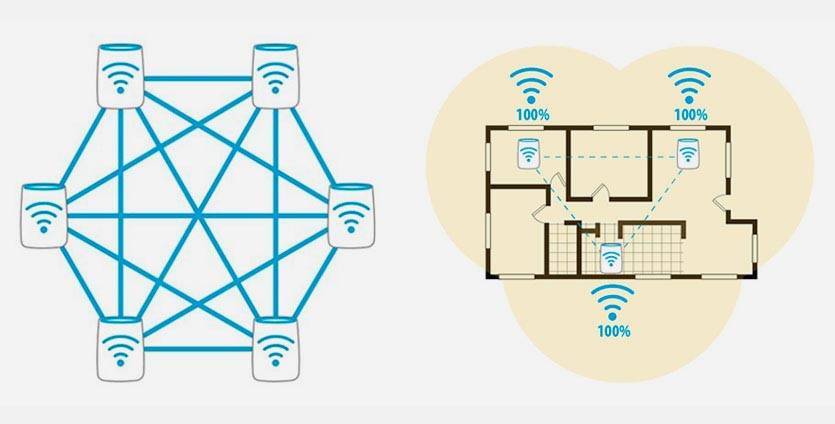
Я думаю, что сравнивать Wi-Fi роутер и один модуль Mesh Wi-Fi системы еще можно. Но сравнивать несколько модулей и связку роутер + репитер нет никакого смысла. С помощью Wi-Fi усилителей не получится построить такую большую, стабильную и быструю Wi-Fi сеть, как это можно сделать с помощью TP-Link Deco M5
И что немаловажно, это будет бесшовная Wi-Fi сеть. А по стоимости хороший роутер и несколько репитеров вряд ли будут дешевле Mesh-системы
Тем более, что эти системы только начали появляться на рынке, и цены на них должны падать.
TP-Link Deco M5 очень крутя система от и до. Начиная от упаковки, и заканчивая удобным приложением для настройки и управления.
Комплект Zyxel Multy X
Точки доступа типа Mesh продаются комплектами, чтобы облегчить настройку покупателем и избежать лишних проблем с совместимостью, продукт компании Zyxel не стал исключением, и Multy X поставляется в необычной сдвоенной коробке, проклееной изнутри мягким полимерным материалом. Поскольку со временем владельцу Mesh-сети может взбрести в голову расширить покрытие установкой дополнительных устройств, со второй половины этого года Zyxel Multy X будет продаваться и поштучно. Всего на текущий момент поддерживается работа 3 узлов в одной Mesh сети.
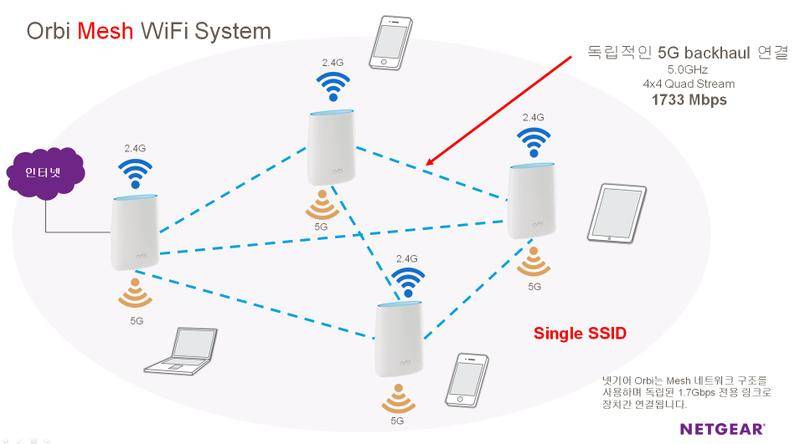
Технически, каждое устройство Multy X представляет собой 3-диапазонную точку доступа с одним радиомодулем для частоты 2.4 ГГц и двумя радиомодулями для 5 ГГц диапазона. Выделенное соединение между узлами (вышеназванный Backhaul) осуществляется на скорости до 1733 Мбит/с по 5 ГГц радио каналу в режиме 4×4 MU-MIMO и не влияет на производительность клиентского 5-гигагерцового диапазона. Кстати, по скорости Backhaul соединения, Zyxel Multy X в два раза обгоняет Google WiFi и Linksys Velop с их бедными 867 Мбит/с, а более дешевые решения типа TP-Link Deco M5 вообще не имеют выделенного межузлового соединения, и делят общую ширину канала для клиентов и связи между собой.
Скорость 2.4-гигагерцового канала составляет 400 Мбит/с, что в общем-то, не много по современным меркам, и многие производители сетевого оборудования вообще не стараются выжать максимум из этой частоты, объективно считая, что этот диапазон уходит в прошлое, уступая 5 Гигагерцам.
Для обоих клиентских частот, 2.4 и 5 ГГц используется режим 2×2 MU-MIMO, что обещает высокую производительность работы даже со старыми Wi-Fi устройствами стандарта 802.11n. Общая пропускная способность сети не должна снижаться при большом количестве подключенных клиентов.
Каждая точка доступа имеет 4 Ethernet порта со скоростью 1 Гбит/с, из которых 1 может использоваться для доступа в интернет (WAN), а 3 – для подключения проводных клиентов, например персональных компьютеров, IP-камер или NAS-ов. Проводного канала Backhaul между узлами не предусмотрено, хотя эта функция реализована во многих аналогах и может быть очень полезной, когда надо пробросить беспроводную сеть через толстое железобетонное перекрытие.
Зато есть USB 2.0 порт, который планируется использовать в будущих прошивках для подключения модема и модуль Bluetooth для связи со смартфоном. Мы подключали к Mutly X модем Yota – он не определился, обычная флешка так же не заработала, и зачем здесь этот порт, для нас осталось загадкой.
Корпус Zyxel Multy X не имеет крепления на стену, он даже не разбирается и судя по фотографиям на сайте производителя, существенная часть внутреннего пространства отведена под огромный радиатор охлаждения. А греться здесь есть чему.
Технические характеристики Zyxel Multy X
- 4-ядерный процессор Qualcomm IPQ 4019
- 512 Мб ОЗУ
- 4 Гб флэш
- 9 внутренних антенн
- 1 порт WAN 1 Gbps
- 3 порта LAN 1 Gbps
- Один порт USB 2.0 (будет работать в следующих прошивках)
- Bluetooth BLE 4.1
- Питание – 12 В, 3А, 25 Вт
Разобравшись с внешностью устройства, давайте посмотрим, чем оно интересно с точки зрения софта.
А еще Deco M9 можно превратить в хаб для умного дома
Интересной фишкой является поддержка протоколов связи Bluetooth 4.2 и ZigBee HA1.2. Это позволяет превратить Deco M9 в хаб для управления умным домом. Все умные девайсы могут напрямую подключаться к роутеру минуя специальные концентраторы.
Только представьте, что роутер может сам принимать управляющие сигналы со смартфона и передавать их на связанную по ZigBee или Bluetooth технику.
На данный момент напрямую к системе Deco подключаются почти все умные устройства из линейки TP-Link, гаджеты GE, Nest, Samsung, Securifi и Kwikset.
В их числе:
умные лампы
умные выключатели
розетки
датчики
термостаты
дверные замки
Со всеми поддерживаемыми устройствами умного дома можно ознакомиться на сайте производителя.
В дальнейшем ждем возможность подключения наших любимых гаджетов Xiaomi и Aqara.
В приложении имеется встроенный антивирус и блокировщик контента.
Первый не пропустит потенциальную угрозу в домашнюю сеть, а второй пригодится пользователям с детьми. Все загружаемые данные будут проверяться на соответствие установленным нормам и правилам.


У пользователей младшего возраста не получится загрузить контент для взрослых, опасные или вредоносные программы. Можно даже ограничить время нахождения детских устройств в сети.
Настройка и первоначальная установка
Так как основная концепция Mesh устройств – это максимальная простота использования, то даже web-интерфейса у Zyxel Multy X не имеется, а все настройки производятся только с Android или iOS смартфона. Скачиваем из Google Play свежую версию программы Multy и переходим к инициализации. Первоначальная настройка узлов осуществляется через Bluetooth, а когда все закончится, вы сможете управлять устройствами через интернет из облака myZYXELcloud, из того же приложения.
Несмотря на то, что программа имеет англоязычный интерфейс, разобраться в ней не сложно. Шаг за шагом следуем инструкциям: включаем Bluetooth на телефоне, включаем питание на точке доступа, ждем пока замигает светодиодная индикация и задаем имя и пароль для новой беспроводной сети. В общем, писать здесь особо нечего – весь процесс настройки первой Multy вы можете увидеть на скриншотах. Ах да, совсем забыл добавить, что вам нужно подключить точку доступа к домашней сети через WAN порт, ведь без доступа к интернету настройка не закончится.
Второй узел Zyxel Multy X настраивается аналогично, с той лишь разницей, что софт сам подскажет вам, нужно ли разместить вторую точку доступа ближе к первой или наоборот – подальше, как в нашем случае. На настройку каждого устройства уходит где-то по 5 минут, и основное время – это ожидание, пока программа все сделает сама. На последнем этапе программа предложит вашему смартфону подключиться к созданной беспроводной сети и использовать её для работы в интернете.
Напоследок, традиционные автоматические обновления прошивки всех устройств Zyxel Multy X в домашней сети и присвоение имен как узлам, так и помещениям, в которых установлены устройства.
Следует иметь в виду, что Zyxel Multy X создает только одну подсеть с IP-адресами 192.168.212.x, и параметры адресов менять нельзя. Каждое подключенное устройство можно определить к одной из групп по типу – например к смартфонам, беспроводным камерам, ноутбукам и так далее, а затем настроить отключение по расписанию (это и есть пресловутая функция Parental Control).
В программу на смартфоне встроен тест интернет-подключения вашей беспроводной сети. Вы можете протестировать скорость обмена между точками доступа Zyxel Multy X, чтобы выбрать лучшее место их установки, а так же скорость, на которой каждая точка доступа подключена к интернету. Это очень полезная информация, и пожалуй, основное, для чего можно заходить в программу настройки после того, как все будет сделано.
По умолчанию используется топология типа Daisy Chain, которую можно переключить на «звезду», но делать этого не рекомендуется, так как вы потеряете как в скорости, так и в расстоянии взаимного расположения устройств. Для доступных извне серверов (видеонаблюдение или NAS) существует DMZ-порт, работающий, когда точки доступа установлены в режиме NAT. Есть так же возможность установки мостового соединения, но переключать Multy X в режим bridge не рекомендуем.
Кстати, надо иметь в виду, что только первоначальная настройка Multy X производится по Bluetooth, в дальнейшем для подключения к девайсу потребуется интернет. Если Multy X не подключен к сети интернет, на него никак не зайти и ничего с ним не сделать – только полностью сбрасывать все установки и настраивать заново.
Для многих наших читателей настройка Wi-Fi – такая же простая процедура, как переустановка Windows. Мы можем сделать это с закрытыми глазами, и нам трудно оценить все те попытки упрощения данного процесса. С моей точки зрения, в программе Zyxel Multy X не хватает только русского языка, и как только он появится, установить Wi-Fi сможет и пенсионер и отчаянная домохозяйка, не говоря уже о детях, которые нас еще и чему-то новому научат. Давайте посмотрим, как оно работает.
Зачем вам Mesh?
Wi-Fi активно переходит на диапазон 5 ГГц, где эфир чище и скорости существенно выше просто в силу новых стандартов (802.11ac и уже ранних реализаций 802.11ax). Однако сигнал 5 ГГц хуже распространяется через преграды, поэтому сеть нуждается в большем числе точек доступа, тщательном планировании их взаимодействия и управления.
Там, где раньше были две точки доступа, теперь появляется и третья, и пойди ещё размести её так, чтобы она не мешала двум соседним. Да, конечно, 5-гигагерцовая радиоволна затухает раньше, чем 2,4-гигагерцовая, и сигнал от расположенных по соседству точек доступа меньше перекрывает друг друга, но на практике не всегда удаётся разместить хот-споты так, чтобы они не мешали друг другу, и это — целое искусство
Не менее важно в дальнейшем уметь переключать клиентов на наименее загруженные точки доступа, всегда поддерживая балансировку и не допуская перегрузки оборудования
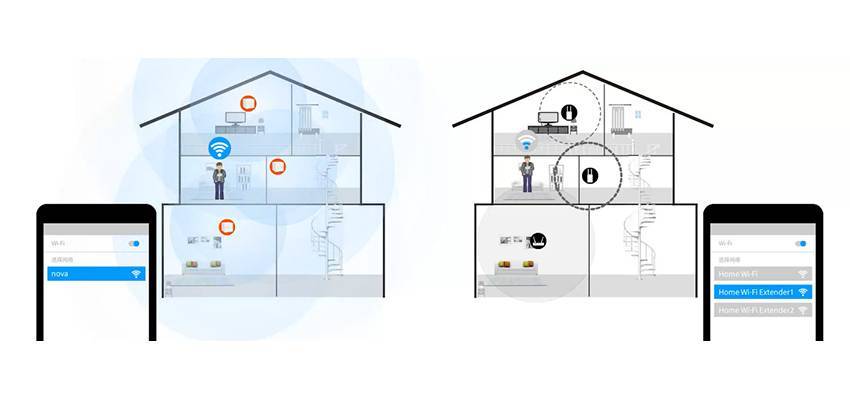
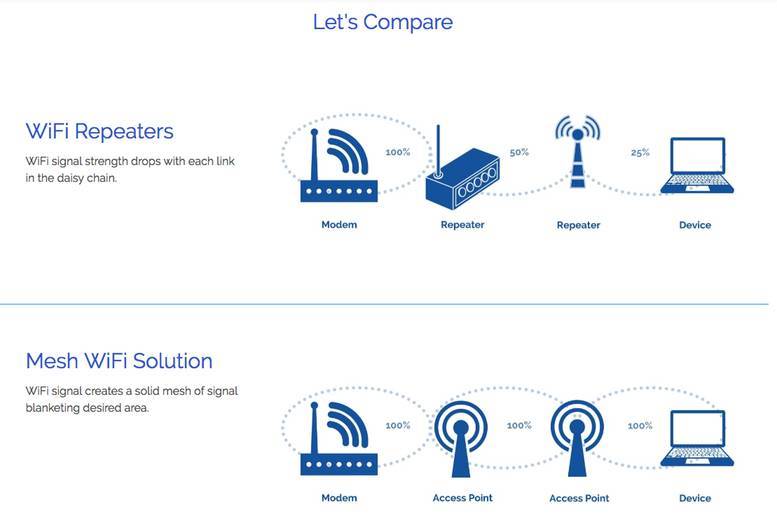
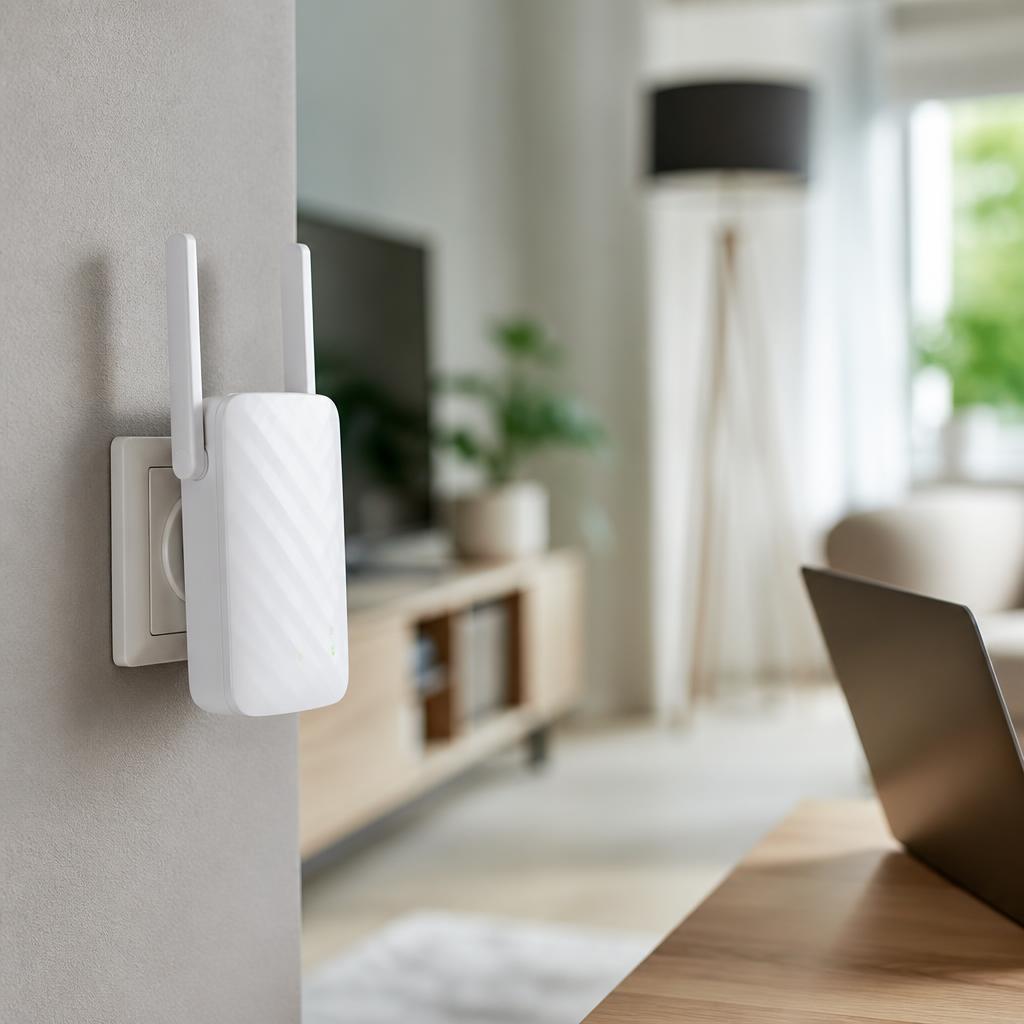
В чём плюс Mesh перед традиционными репитерами? Еще недавно домашний пользователь особо не заморачивался на единой Wi-Fi-сети, а увеличивал покрытие обычными беспроводными повторителями (репитерами), так как это дёшево и сердито, но с ними возникают и проблемы. Основная заключается в том, что для роутера все устройства, работающие через репитер, имеют один общий MAC-адрес, его беспроводной интерфейс независим и представляет собой совершенно изолированную Wi-Fi-сеть (да еще и в разных диапазонах). А это значит, что вы не сможете настраивать различные ограничения для смартфонов, отключать им доступ в интернет или выделять отдельные сегменты (например, для умных вещей), не можете гарантировать бесшовный роуминг и непрерывную передачу данных, не можете централизованно (и согласованно когда их несколько) репитером управлять.
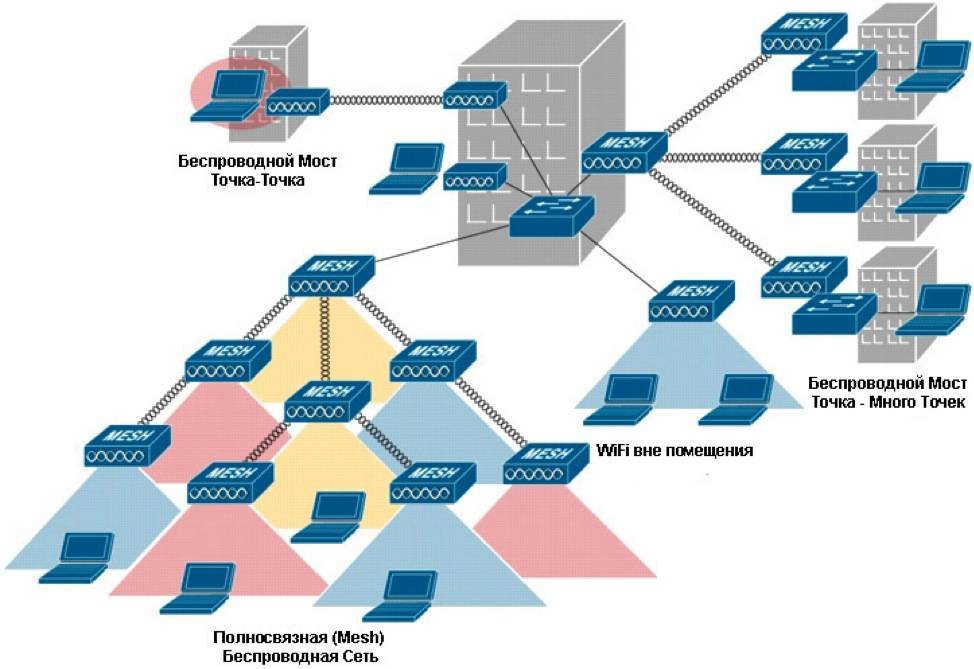
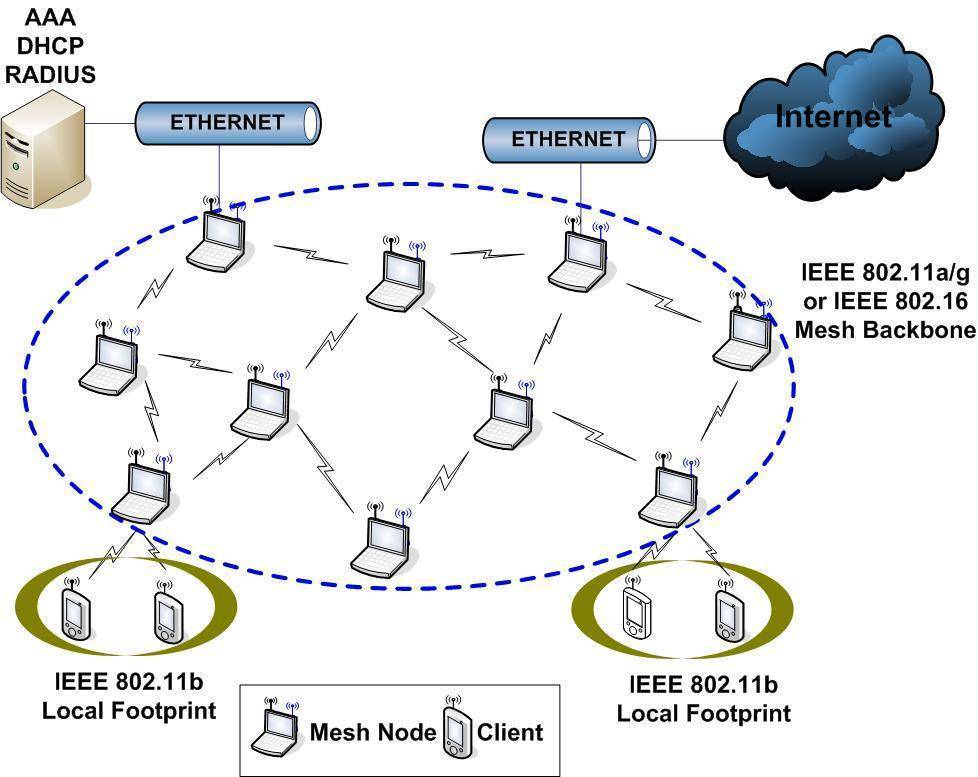
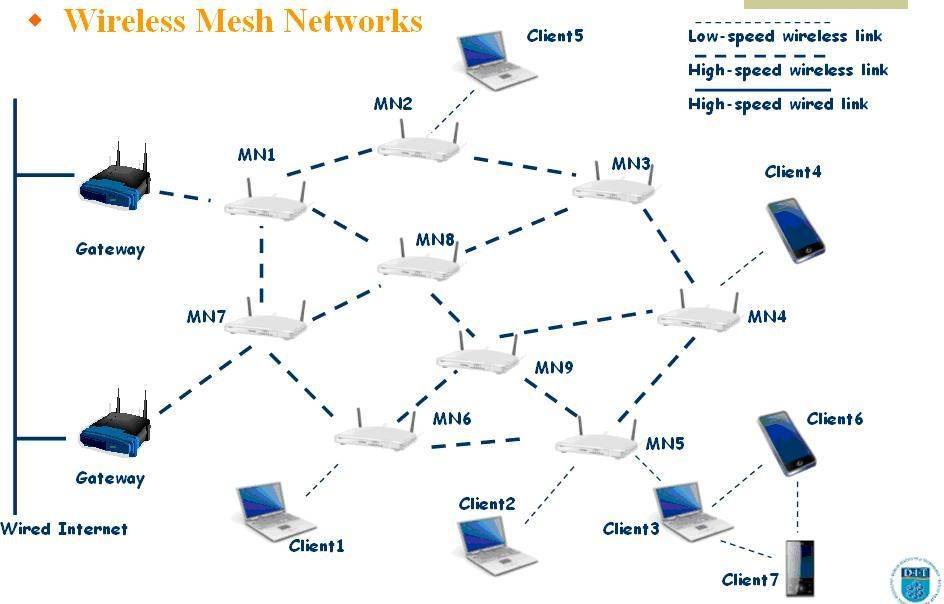
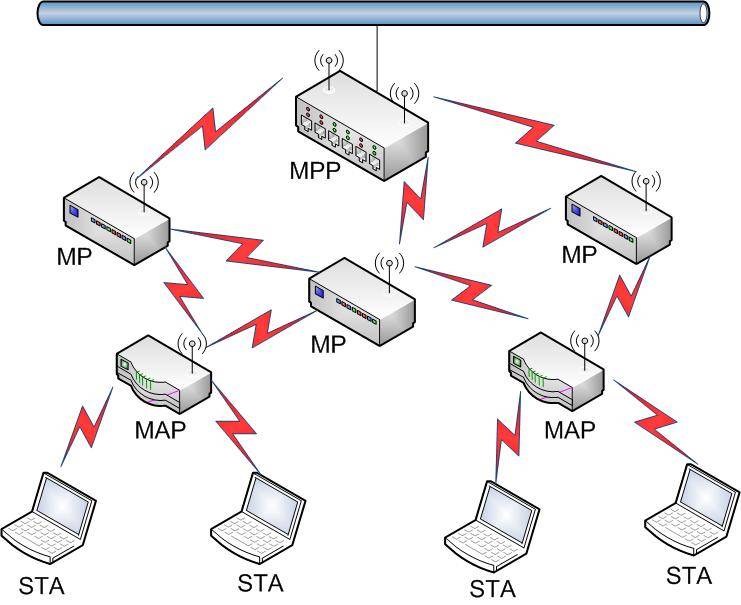
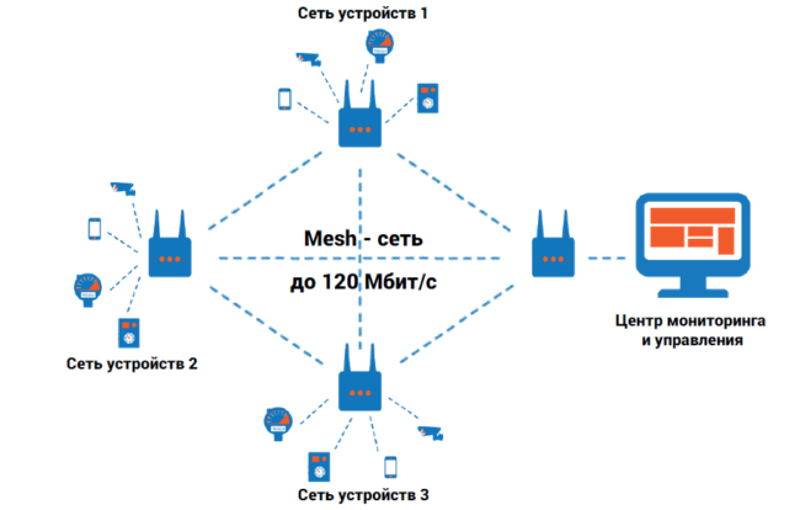
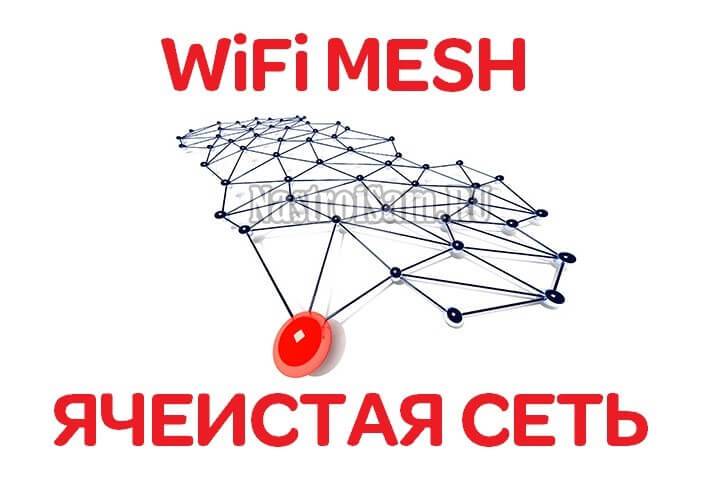
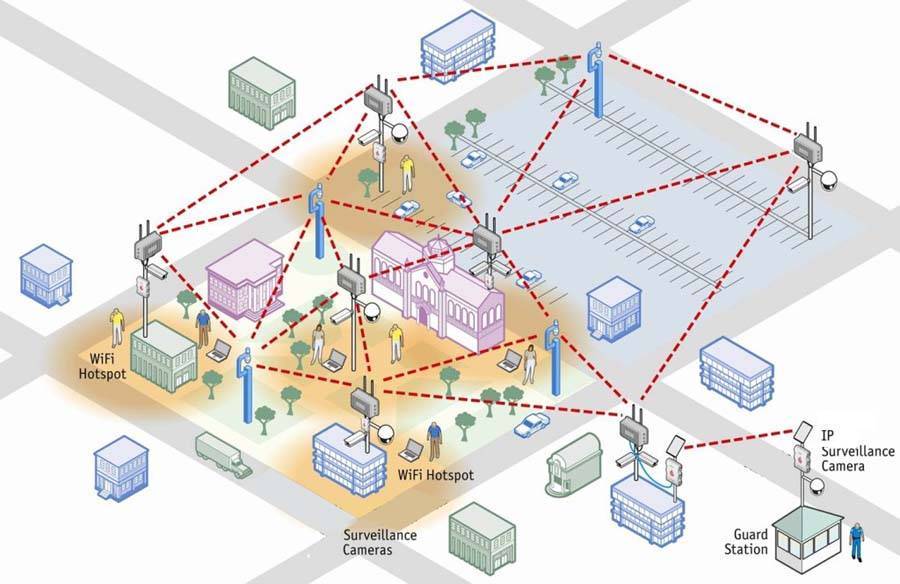
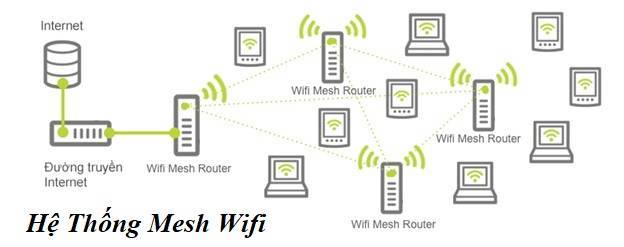
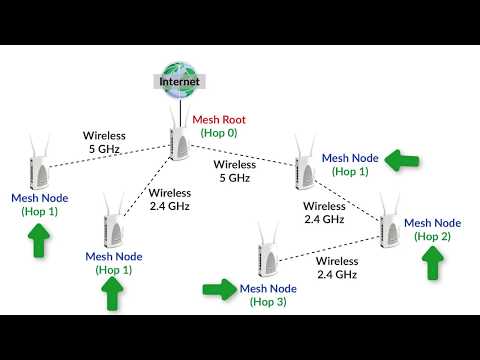
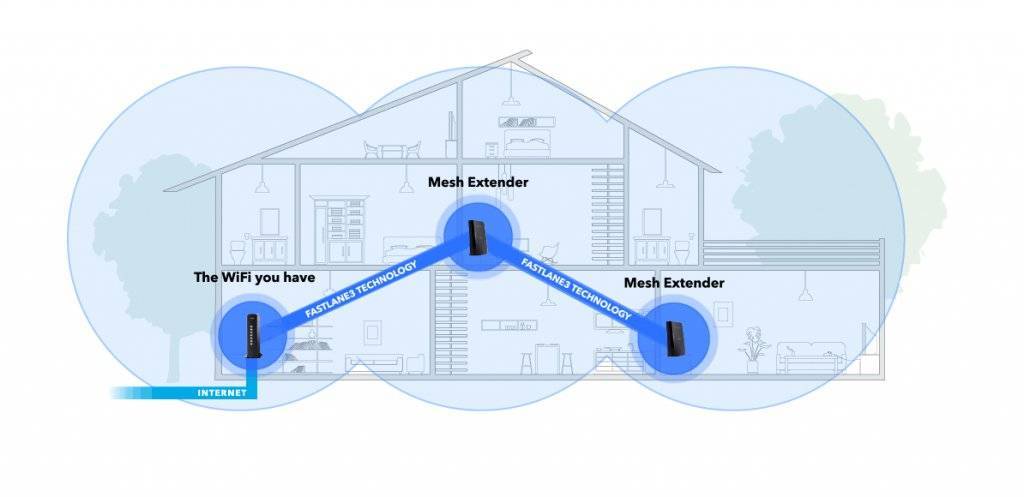
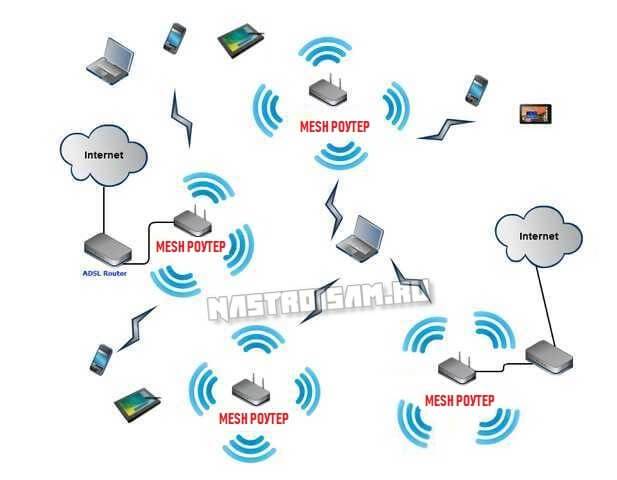
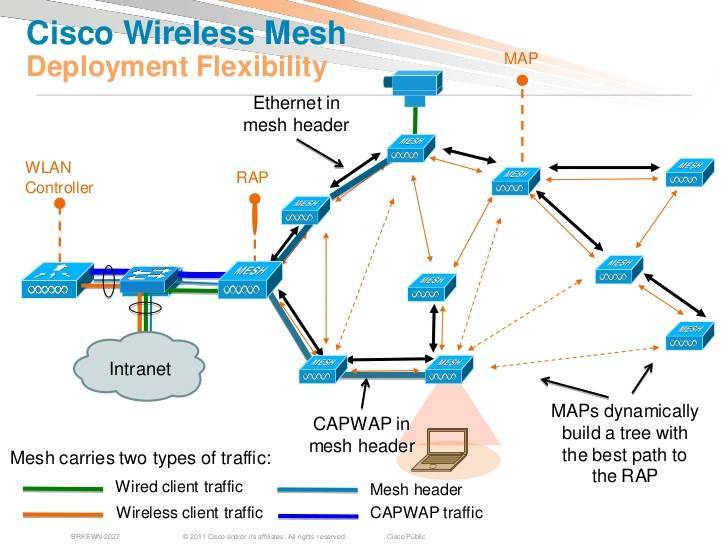
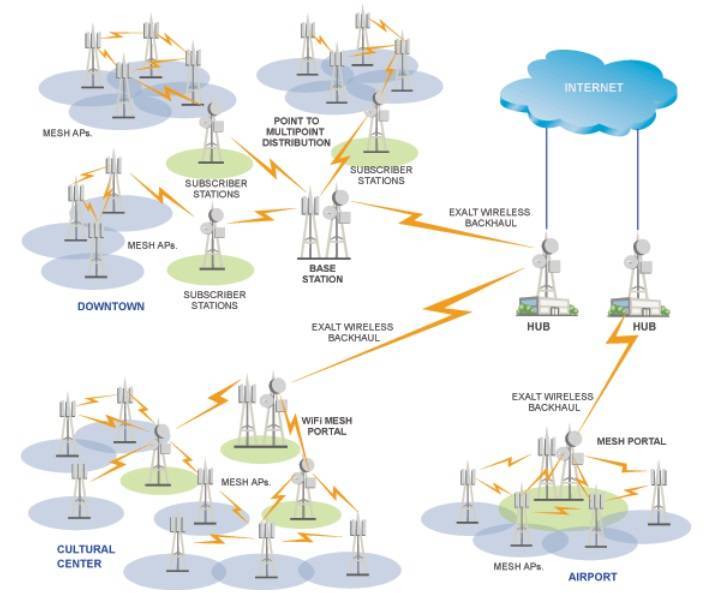
Mesh — это уже «умная» сеть с динамической древовидной топологией. Либо полностью децентрализованная, либо (чаще) с назначаемым контроллером. Давайте рассмотрим ситуацию, в которой вы, для примера, расширяете mesh-точкой покрытие в беседке вашего коттеджа. Эта точка видит ближайшую к себе аналогичную точку в гостиной с высоким уровнем сигнала и главную (первичную) точку в чулане, за двумя стенами, к которой и подходит интернет-канал от провайдера, но уровень сигнала у нее — ниже, хотя и достаточный. Казалось бы, подключайся к ближайшему узлу, и делов-то? Но всё не так просто: хоть ближайший узел и даёт более высокую скорость соединения, он представляет собой ещё один преобразователь на пути в интернет, и в каких-то случаях выгоднее будет подключаться к первичной точке. Вот эту выгоду и должна рассчитывать mesh-сеть, меняя свою топологию в зависимости от условий радиоэфира и состояния своих членов.
Mesh – самая простая концепция компьютерных сетей в истории
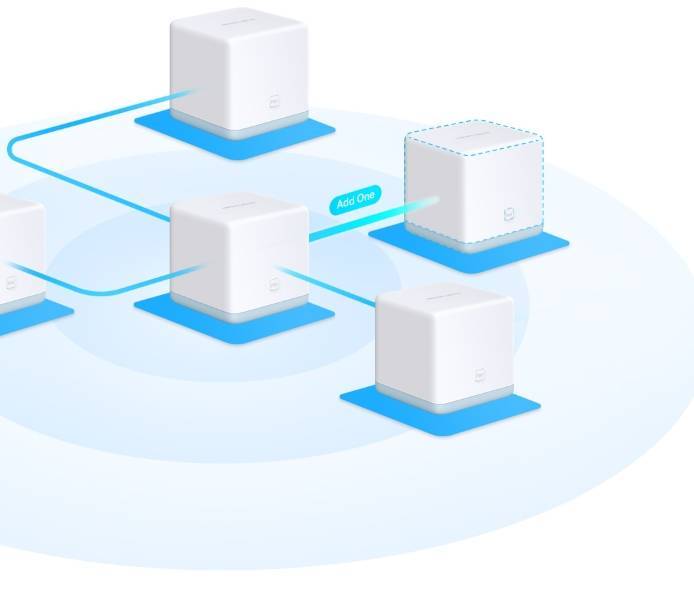
Mesh – это не столько технология беспроводных сетей, сколько концепция, ориентированная на потребителя. До сих пор настройка Wi-Fi представляет собой сложность для некоторых слоев населения, а если говорить о связке нескольких точек доступа в крупном коттедже или большой квартире, это – темный лес даже для многих сисадминов. Идея Mesh в следующем: вы подключаете первую точку доступа к вашему домашнему роутеру, берете в руки смартфон и авторизуясь через аккаунт в соцсетях, одним нажатием кнопки настраиваете Wi-Fi, затем берете вторую точку доступа и со смартфоном в руках устанавливаете её там, где подскажет вам умное приложение. С третьей, четвертой и пятой точками доступа поступаете аналогично. Вам не нужно ни каких-то знаний, ни опыта сетевой настройки.
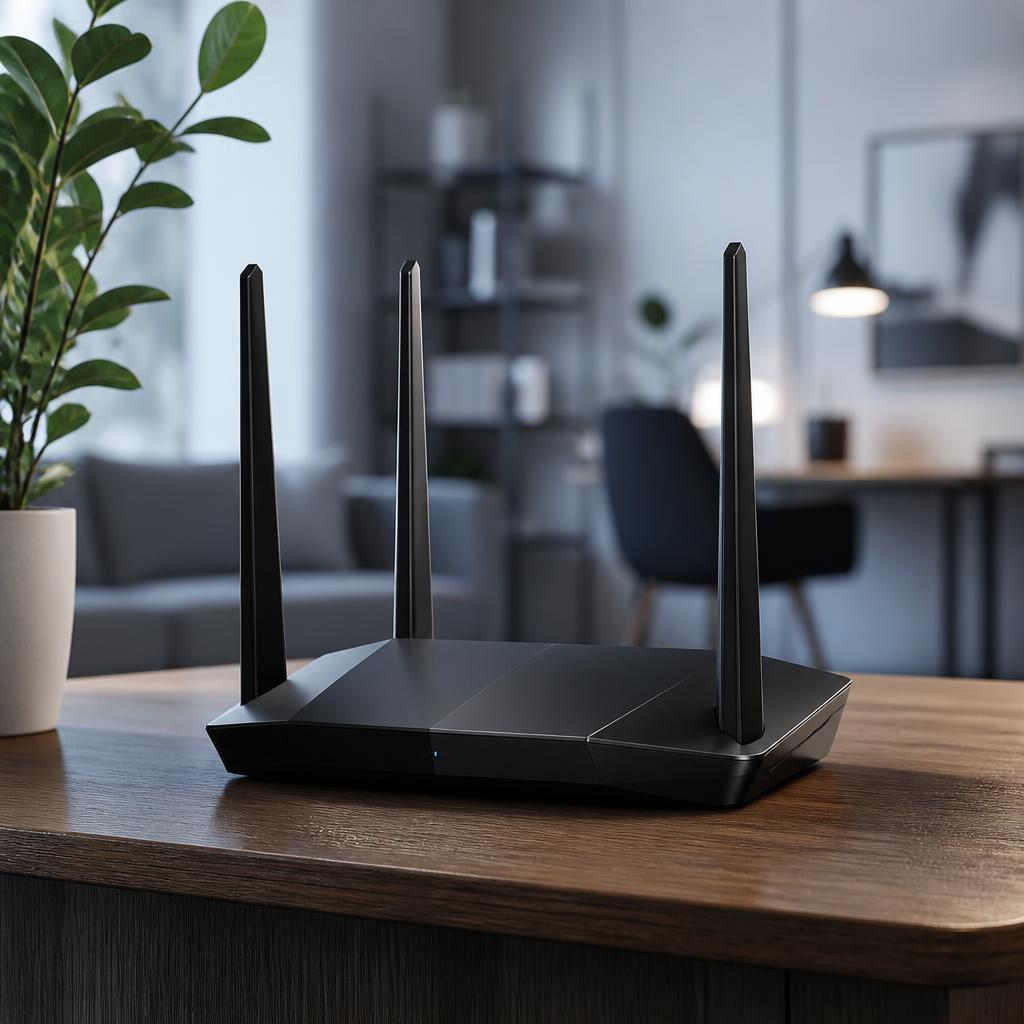
В отличии от ретрансляторов Wi-Fi, подключающихся к локальной сети по проводу, Mesh-устройства соединяются друг с другом по выделенному беспроводному каналу частотой 5 ГГц, так называемому Backhaul, для которого выделен отдельный радиомодуль, поэтому они должны устанавливаться в пределах доступа сигнала друг друга
Для работы Mesh-устройств не требуется маршрутизатор, что особо важно в 3G/4G сетях: воткнул в точку доступа LTE-свисток – и пользуйся беспроводным интернетом
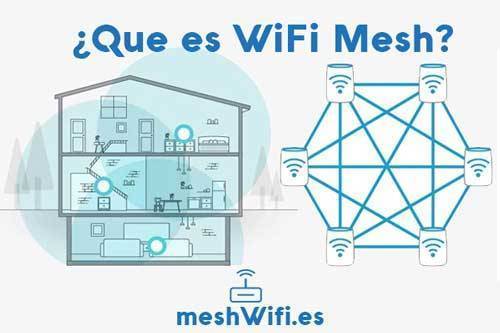
Где бы вы ни находились в пределах действия Mesh сети, ваш смартфон или ноутбук будет автоматически подключаться к ближайшему хот-споту с одним и тем же именем сети SSID и одним и тем же паролем. Mesh-сеть является одноранговой, поэтому выпадение одной или нескольких точек доступа для нее не представляют угрозы – лишь бы сохранился беспроводной канал между оставшимися в работе устройствами.

Кому пригодится Mesh Wi-Fi?
Mesh Wi-Fi создан для тех, у кого дома слабое или неполное Wi-Fi покрытие, а также для тех, кому нужна несложная Wi-Fi система, которую легко настроить самому.
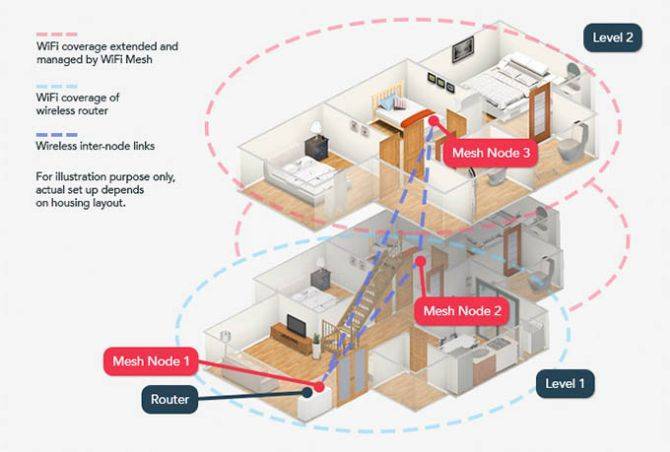
Поскольку у обычных роутеров зона вещания ограничена, зачастую они не могут полностью покрыть большие дома или дома с несколькими этажами. Если площадь дома составляет 280 кв. м, в нём два или более этажей, есть внутренние стены из кирпича или у него необычная планировка, тогда роутер с Mesh Wi-Fi не будет лишним.
Mesh Wi-Fi также отлично подойдёт для тех, кто заинтересован в мощной Wi-Fi системе, но не хочет возиться со сложной установкой и настройкой, требующимися для большинства обычных роутеров.
Первоначальная настройка
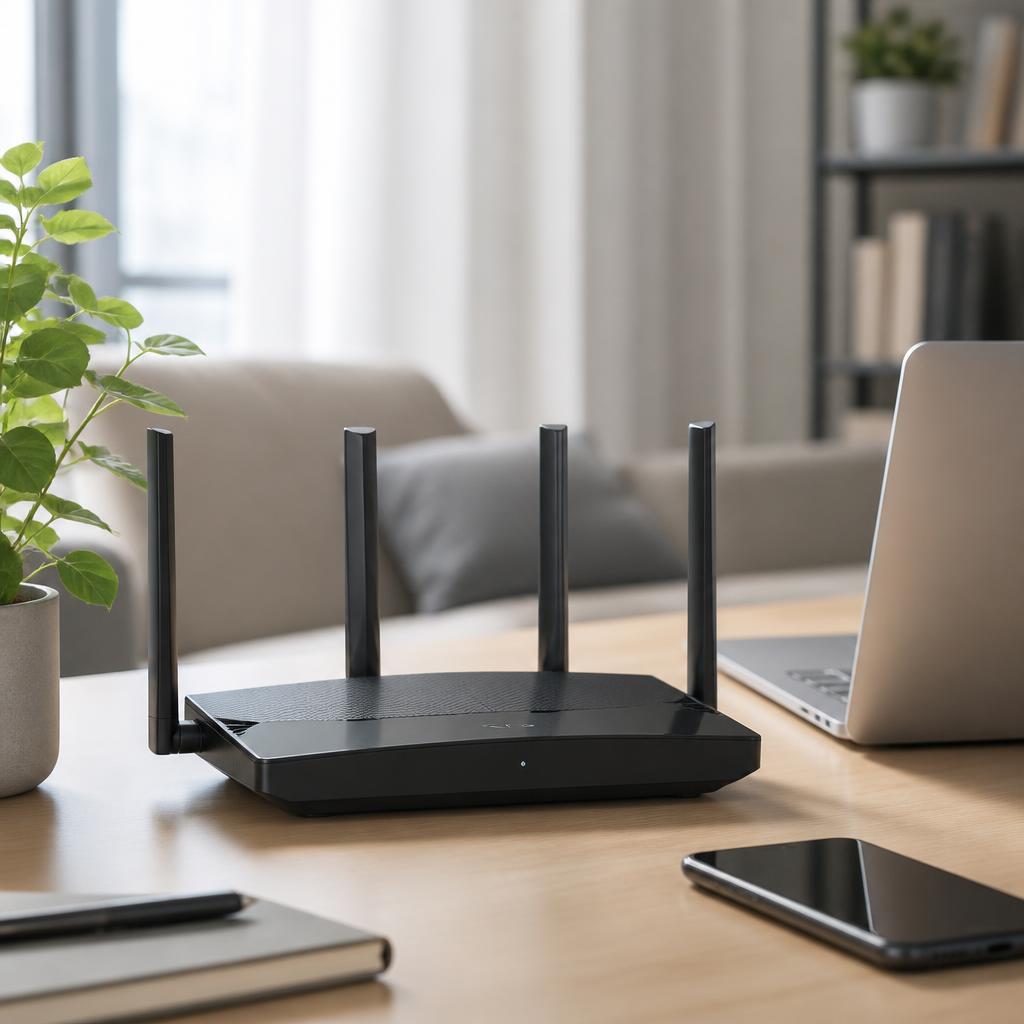
Для первоначальной настройки подключили интернет к одному из модулей и воткнули его в розетку. К нашему удивлению не пришлось искать дефолтный адрес сети и подключаться через веб-интерфейс.
Оказалось, достаточно установить фирменное приложение и подключиться к модулю по Bluetooth.
Мастер настройки понятный и предельно простой. Настройки интернета, имя Wi-Fi сети и пароль. Все, можно пользоваться!
Остальные модули подключаются еще быстрее. После подключения питания добавляем новый модуль в сеть и девайс обменивается всеми параметрами с первым.
Так настроить три точки получилось быстрее, чем настроить один роутер Xiaomi с AliExpress.
А дальше… дальше мы просто забыли о нашей новой mesh-системе. Заявленную провайдером скорость, разумеется, получили.
Обошли все самые удаленные уголки в помещении с запущенным 4К-роликом на YouTube, соединение ни разу не прервалось, а буферизация не сбросилась.
Пробовали перемещаться с ноутбуком во время загрузки файла, разговора по FaceTime и даже во время стрима. Никаких намеков на дисконект или обрыв соединения не заметили.
TP-Link Deco M5
Эта система поставляется в формате одной, двух или трех ячеек. Она поддерживает все современные стандарты WiFi 802.11a/b/g/n/ac и работает на максимальной скорости 1027 Мбит/c. Количество LAN-портов – 2, причем порты LAN можно использовать в качестве WAN. Устройство имеет встроенный антивирус и поддерживает Bluetooth 4.2.
Из дополнительных опций – Alexa и IFTTT, а также система защиты HomeCare (расширенный родительский контроль, приоритизация трафика). Недавно мы тестировали эту Mesh систему – все подробности о ней вы найдете в нашем обзоре. http://zoom.cnews.ru/publication/item/63114
ASUS Lyra
Еще одно трехмодульное устройство, которое может обеспечить скорость передачи данных до 2134 Мбит/с. Как и у предыдущего, среди характеристик есть поддержка Wi-Fi 802.11a/b/g/n/ac и частот 2.4/5 ГГц. Интерфейсные разъемы представлены двумя гигабитными портами Ethernet, номинально один из портов используется для подключения интернет-кабеля (WAN), а другой – для организации проводного подключения к интернету какого-либо устройства (LAN). Но при желании в настройках оба порта можно сконфигурировать на работу в WAN- или LAN-режиме.
Устройство оснащено кнопкой «Pairing», которая позволяет подключить Mesh систему к главному маршрутизатору – правда, он тоже должен быть модели ASUS Lyra.
Как работает Mesh система?
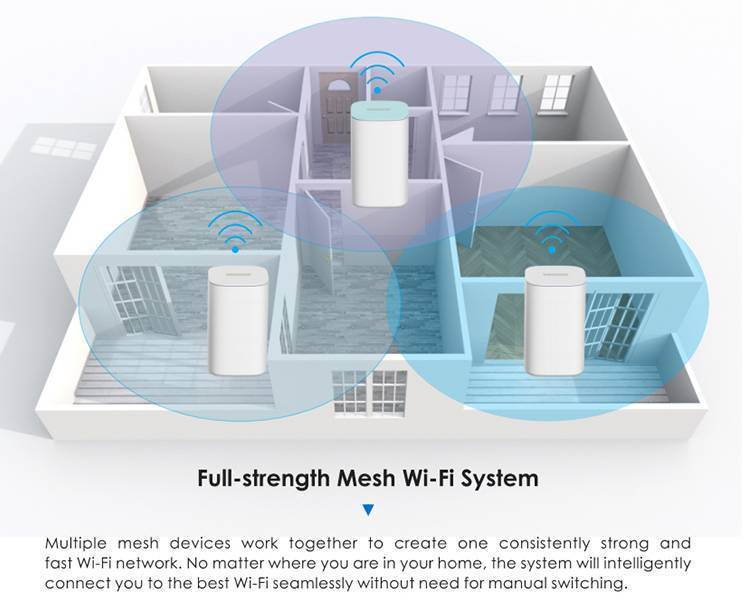
Чтобы обеспечить стабильный и быстрый интернет в большом помещении, многоэтажном доме или офисе, стоит использовать так называемые Mesh системы. Они состоят из нескольких равноправных Wi-Fi роутеров (узлов), объединенных в бесшовную сеть. Каждый модуль в такой системе покрывает определенный участок дома, а вместе несколько устройств создают обширную сеть и гарантируют доступ к интернету даже в самых удаленных уголках помещения.
У нас на тесте как раз такое устройство – домашняя Mesh Wi-Fi система TP-Link Deco M4. Компания TP-Link является одним из ведущих производителей сетевого оборудования для дома и офиса и уже более 20 лет выпускает WLAN-устройства в разных ценовых категориях.
Системы Mesh не так давно появились на рынке, но уже нашли широкое применение. В первую очередь, они актуальны в многоэтажных домах и помещениях с множеством стен, перегородок и других препятствий для распространения сигнала. Несколько Wi-Fi модулей, установленных в разных местах (этажах), лучше справятся с покрытием всего помещения быстрой интернет-сетью. В отличие от репитеров, модули Mesh не режут скорость сигнала при его ретрансляции. Главное, чтобы пересекался радиус действия родственных роутеров.
Тестирование
В первую очередь проверяем скорость соединения между нодами и от точки доступа до интернета. Zyxel заявляет о скорости интерконнекта Backhaul равной 1.7 Гбит/с. Эта скорость достигается только на прямой видимости, когда точки доступа работают без препятствий. При тестировании, скорость Backhaul была следующей:
- Прямая видимость, 5 метров – 520 Мбит/c
- 5 метров, 1 бетонная стена – 460 Мбит/с
- 10 метров, прямая видимость – 480 Мбит/с
- 10 метров, 2 бетонные стены – 450 Мбит/с
- 10 метров, 3 бетонные стены – 60 Мбит/с
- 10 метров, 3 бетонные стены – 32 Мбит/с
Первые тесты показывают, что достичь скорости интерконнекта выше 500 Мбит/с удается только в идеальных условиях, вероятно заявляя скорость Backhaul на уровне 1.7 Гбит/с, компания Zyxel имела в виду одовременное соединение 3 точек доступа между собой, а не прямое соединение двух узлов. Никакого волшебства в распространении беспроводного сигнала у Multy X нет – точно такая же мощность, как и у всех точек доступа стандарта 802.11ac, встроенные антенны, и как результат – быстрое затухание при проходе через железобетонные преграды.




Следующий тест – это переход Wi-Fi клиента от одной точки доступа к другой, чтобы работать с наиболее качественным сигналом. Программа Multy имеет встроенный измеритель уровня сигнала, так давайте подключимся к беспроводной сети и прогуляемся от одного хот-спота к другому. Когда уровень сигнала уходит из зеленой зоны (-60 дБ) в желтую (-85 дБ), смартфону требуется всего около 30 секунд на переключение к ближайшей точке доступа Multy X. Это хороший показатель.
В топологии Daisy Chain время прохождения сетевых пакетов увеличивается пропорционально длине цепочки, и некоторые геймеры утверждают, что на Wi-Fi играть невозможно из-за задержек, ведь если вы подключены к дальнему узлу, который будет каждый пакет передавать по беспроводному каналу к следующему узлу, пока не доберется до провода, то вас убьют раньше, чем вы нажмете на кнопку мышки.
Ping через две Zyxel Multy: клиент – Multy – Multy – проводной Ethernet
Наши тесты показывают, что разница при подключении между первым и вторым узлами Multy X составляет 6-7 милисекунд. Для веб-серфинга, видеозвонков и мессенджеров это не имеет никакого значения, и даже в динамичных сетевых играх вы не почувствуете тормоза сети, так что опасения относительно тормозов Mesh для онлайн геймеров беспочвенны.
Наши впечатления о Wi-Fi системе TP-Link Deco M4
Mesh системы – отличное решение для создания быстрой беспроводной сети в большом помещении. Комбинация из нескольких объединенных роутеров позволит подключить к Wi-Fi много устройств и обеспечить всем стабильный доступ в интернет. Mesh идеально подойдет для установки в частных домах и офисах. Даже в городской квартире такое решение станет удобной заменой роутеру: особенно при сложной планировке, большом количестве хостов и широком круге задач (игры, потоковое видео, умный дом).
Средняя цена Mesh системы TP-Link Deco M4 в российских онлайн-магазинах – 11 000 рублей за набор из трех роутеров.
Заключение
В самом начале статьи было сказано, что сегодня Mesh — это сильный тренд в области Wi-Fi устройств, позволяющий продавать сразу несколько девайсов в одни руки. Реализация этой технологии у кого-то возможна только на соответствующих готовых чипсетах с приобретением новых комплектов оборудования, в то время как в Keenetic блеснули и показали, что такую реализацию можно выкатить полностью программно на уже проданные устройства и бесплатно. На сегодняшний день её возможности вполне позволяют закрыть проблемные места в большой квартире, на даче или даже в небольшом офисе. Конечно, про полноценное бизнес-использование пока говорить не приходится, но для выездных мероприятий Keenetic хорош тем, что в случае поломки или потери, его легко купить в любом городе.
Однако, перед тем, как вы поспешите на Яндекс.Маркет заказывать себе ещё пару “Кинетиков” для расширения Wi-Fi на кухню и в туалет, хочу вам напомнить, что домашние роутеры имеют диаграмму направленности, рассчитанную на установку на тумбочку или на пол. Имейте это в виду при проектировке места расположения дополнительных комплектов.
Михаил Дегтярев (aka LIKE OFF)
06/11.2019
Выводы
Если вы считаете, что чем дороже Wi-Fi устройство, тем больше в нем должно быть функций, то Zyxel Multy X, как и все домашние комплекты Wi-Fi Mesh – не для вас. Вообще, если вы разбираетесь в компьютерном и сетевом оборудовании, вы сможете сделать все дешевле и быстрее.
Если же вам важно, чтобы Wi-Fi смогла настроить даже морская свинка, и вам нужна высокая скорость на большой площади, как например в коттеджах, на дачном участке, или на любом другом объекте, но думать, а тем более тянуть провода вам лень, то Zyxel Multy X – это лучшее, что сегодня доступно на рынке из Mesh-комплектов. Во-первых, 3 LAN порта со скоростью 1 Гбит/с для NAS-ов, интернет-вещей, IP-камер и т.д., отдельный модуль радиосвязи между нодами, которых может быть до трех штук, заявленное покрытие в 466 кв.м и управление через облачный сервис MyZyxelCloud
Михаил Дегтярёв (aka LIKE OFF)
25/04.2018